
大切なAirPodsが見当たらないだけでも焦るのに
頼みの綱の探すアプリにも出てこない…
となると、もう二度と戻ってこないんじゃないかと不安でいっぱいになりますよね。
でも絶対に諦めないでください。
AirPodsが探すアプリに出てこない状態でも、正しい手順を踏めば見つけられる可能性は非常に高いです。
実は表示されない原因の多くは一時的な通信エラーや設定の問題で、これらはすぐに解消できることが多いからです。
AirPodsには
- 充電が切れる直前の場所を記録する機能
- 世界中のiPhoneと連携して位置を特定するネットワーク
- ケースに戻してリセットすれば再接続できる仕組み
が備わっているので、今の表示が全てではありません。
ちなみに、解決するための手順もシンプルで
- Bluetoothの接続を一度リセットしてみる
- 探すアプリの通知設定をオンに切り替える
という操作を試すだけです。
これなら「機械のことはよく分からないから…」と不安な方でも安心して取り組めます。
なので、まずは深呼吸をして一緒に一つずつ確認していきましょうね。
◎AirPodsユーザーなら一度は試したい
AirPodsって
こんな音だったの?
になる30日間
\1億曲以上が自由に聴き放題/
期間内の解約で料金は発生しません
- 充電切れやオフライン時でもAirPodsを見つけるための具体的な手順
- 探すアプリに表示されない原因となる通信エラーや設定の直し方
- 家の中で見失った時に音を鳴らして場所を特定する便利な方法
- どうしても見つからない時に役立つ通知機能やリセットの活用術
AirPodsが探すアプリに出てこない時も焦らず充電や設定を確認すれば解決できるから大丈夫
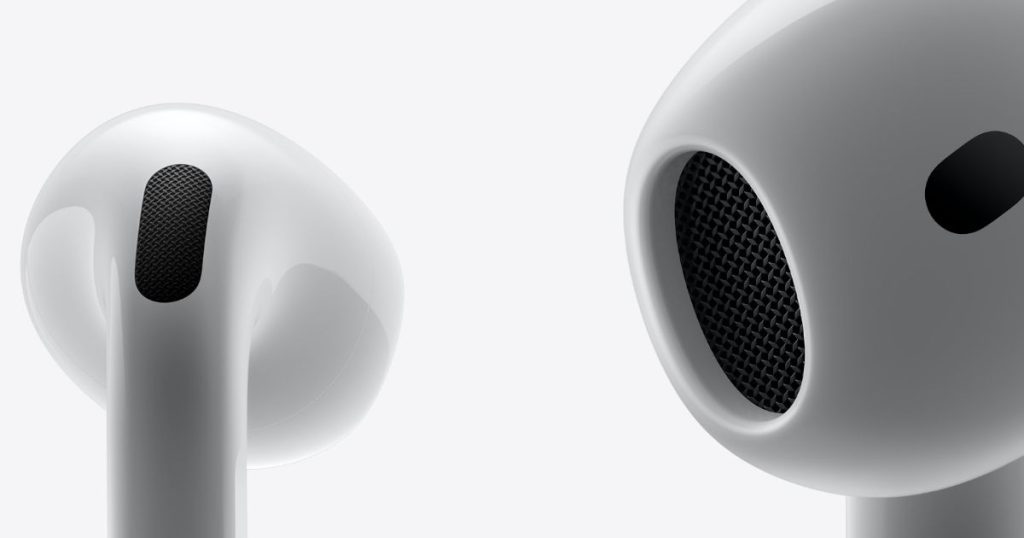
アプリを開いても愛用のイヤホンが表示されないと、どうしても悪い想像をしてしまいがちですよね。
でも、表示されないのには必ず理由があって、その多くは故障や紛失ではなく、ちょっとした設定や状況によるものです。
ここでは、まず最初に確認すべき基本的なポイントと、すぐに試せる解決策を一緒に見ていきましょう。
充電切れで表示されない時も最後に通信した場所がわかるから安心して探せます
使おうと思ったら充電が切れていて、しかもどこに置いたか分からないという状況は本当によくあります。
探すアプリに「位置情報が見つかりません」と出るとドキッとしますが、これは「今現在の場所」と通信できていないだけなので安心してください。
AirPodsはバッテリーが切れて電源が落ちる瞬間に
最後にiPhoneと通信していた場所を地図上に記録してくれる機能
が備わっています。
つまり、地図に表示されているそのピンの場所周辺を探せば、見つかる可能性が非常に高いんです。
実際に私も、地図が示すリビングのソファの隙間から、充電切れのケースを発見したことが何度もあります。
こうすればもっと安心・快適に使える
地図上のアイコンがグレーアウトしていても、タップして「経路」を押せば、その最後の場所までナビゲーションしてくれます。
まずはその場所まで行ってみて、記憶を頼りに周辺を探してみるのが一番の近道ですね。
無事に見つかったら、次は最新のモデルやカラフルなケースを公式ストアでチェックして、気分転換するのもいいかもしれませんね。
探すネットワークの設定をオンにすれば世界中のiPhoneが協力して見つけてくれる
外出先で落としたかもしれない時、自分のiPhoneの届く範囲にないと絶望的な気持ちになりますよね。
でも、「探す」ネットワークという機能をオンにしていれば、全く心配いりません。
これは、あなたのAirPodsの近くを通りかかった
という素晴らしい仕組みなんです。
世界中に数億台あるiPhoneやiPadが、あなたのAirPodsを探す手助けをしてくれる探偵になってくれるイメージですね。
これなら、たとえ遠く離れたカフェや駅に置き忘れてきても、最新の位置情報が更新されるので発見できる確率がぐんと上がります。
こうすればもっと安心・快適に使える
設定はiPhoneの「設定」アプリからBluetoothを選び、自分のAirPodsの横にある「i」マークをタップして、「探すネットワーク」をオンにするだけです。
これだけでセキュリティネットが張られるので、まだの方は今すぐ確認しておきましょう。
この機能があれば外に持ち出すのも怖くないので、公式ストアで新しいアクセサリーを見てみるのも楽しそうです。
近くにあるのに見つからない時はBluetoothを再接続すればすぐに表示されます
机の上やカバンの中にあるはずなのに、なぜかアプリに出てこないことってありますよね。
これはAirPods自体に問題があるわけではなく、iPhoneとの通信が一時的に混乱しているだけのケースがほとんどです。
スマホやPCを使っているとたまに動作が重くなるのと同じで、Bluetoothの接続もたまにリフレッシュしてあげる必要があります。
対処法はとても簡単で、コントロールセンターからBluetoothのアイコンを一度オフにして、数秒待ってからオンに戻すだけです。
これで通信が一度リセットされて正常な接続に戻り、探すアプリにもパッと表示されるようになりますよ。
再接続できればこっちのものなので、安心して公式ストアで製品の詳細を眺めてみる余裕も生まれますね。
片耳だけ反応しない場合もケースに戻してリセットすれば元通り表示されます
両耳揃っているはずなのに、探すアプリで見ると「L」か「R」の片方しか表示されないと、片方だけ失くしたのかと不安になります。
これは左右のイヤホンの同期が一時的にずれているだけで、故障ではないので安心してください。
そんな時は、一度両方のイヤホンを充電ケースに戻して、蓋を閉めて30秒ほど待ってみましょう。
これだけで左右の同期が行われて、再びアプリ上で両耳とも認識されるようになることがほとんどです。
それでも直らない場合は、ケースの背面にある設定ボタンを長押ししてリセット(再ペアリング)すれば、確実に元通りになります。
こうすればもっと安心・快適に使えます
リセットする際は、iPhoneのBluetooth設定から一度「このデバイスの登録を解除」を選んでから行うと、よりスムーズに再接続できます。
工場出荷時のクリーンな状態から繋ぎ直すので、不具合もすっきり解消しますよ。
両耳そろって音楽が聴ける幸せを再確認したら、公式ストアで予備のイヤーチップなどを確認しておくのも良い準備になります。
◎音楽だけじゃもったいない!耳で読書しませんか
Amazon Audibleを30日無料で体験してみる >>
AirPodsって
こんな音だったの?
になる30日間
\人気書籍12万冊以上/
期間内の解約で料金は発生しません
まだAirPodsが探す画面に出てこない場合でもリセットや通知機能を使えば発見できるから安心

基本的な確認をしてもまだ表示されないと、さすがに焦りが募ってくるかもしれません。
でも、まだ打てる手は残っているので、ここで諦めるのは早いです。
ここからは、もう少し踏み込んだ機能を使って、見つからないAirPodsを確実に見つけ出すためのテクニックをご紹介します。
オフラインになっていても検出時の通知をオンにすれば見つかった瞬間にわかります
今は位置情報が更新されていなくても、ずっとスマホの画面に張り付いて見ている必要はありません。
探すアプリには「検出時に通知」という便利な機能があり、これをオンにしておけば、AirPodsの位置情報が更新された瞬間にiPhoneに通知が届くようになります。
例えば、誰かがあなたのAirPodsの近くを通って「探す」ネットワークが反応した時や、充電がわずかに復活して通信ができた時などに知らせてくれるんです。
これなら、あなたが寝ていても仕事をしていても、iPhoneが代わりに24時間体制で見張り続けてくれるので安心感が違いますよね。
こうすればもっと安心・快適に使えます
探すアプリで自分のAirPodsを選び、下の方にある「検出時に通知」のスイッチをオンにするだけです。
あとは待つだけでいいので、精神的な負担もかなり軽くなりますよ。
果報は寝て待てという気持ちで設定を済ませたら、公式ストアで気になっていた他の製品もチェックして気を紛らわせるのも良いですね。
iOSのバージョンが古くて表示されないならアップデートするだけで解決できます
意外と見落としがちなのが、iPhone側のiOSバージョンが古いために、最新の「探す」機能に対応できていないパターンです。
特にAirPods Pro(第2世代)などの新しいモデルは、最新のiOSでこそ本来の追跡能力を発揮するように設計されています。
「正確な場所を見つける」機能などがメニューに出てこない場合は、iOSのアップデートが必要なサインかもしれません。
設定アプリの「一般」から「ソフトウェアアップデート」を確認して、最新の状態にするだけで、今まで出なかったメニューが表示されることがあります。
システムを最新にすれば機能もフル活用できるので、公式ストアで最新機能の詳細スペックを見てみるのも勉強になります。
家の中で見当たらないなら音を鳴らす機能を使えば耳を澄ませて発見できます
「絶対この部屋にあるはずなのに見つからない!」
という時は、目視で探すよりも耳を使った方が早いです。
探すアプリの「サウンドを再生」を使えば、AirPodsから「ピピピ」という電子音を鳴らすことができるので、布団の中やクッションの隙間に隠れていてもすぐに見つけられます。
最初は小さな音から始まり、徐々に大きくなっていく設計なので、耳を澄ませばかなり遠くからでも聞き取ることができますよ。
私も洗濯物の山の中に紛れ込んでいた時にこの機能を使いましたが、音のおかげで秒速で発見できました。
音で見つかった時の安心感は格別なので、これからは無くさないように公式ストアでカラビナ付きのケースなどを探してみるのも良いですね。
まとめ:AirPodsが探すに出てこない不安も落ち着いて対処法を試せば解決して安心できます
ここまで読んでいただき、ありがとうございました。
AirPodsが探すアプリに出てこないと本当に焦ってしまいますが、実は充電切れの記録やネットワーク機能など、見つけるための命綱はたくさん用意されています。
一時的な通信エラーや設定の見直しだけであっさり解決することも多いので、まずは焦らずに今回ご紹介した方法を一つずつ試してみてください。
大切なAirPodsは、あなたが思っている以上に賢く、またあなたの元へ戻ろうと信号を発し続けています。
冷静に対処すればきっと再会できるはずなので、安心して探してみてくださいね。
無事に見つかって落ち着いたら、ぜひ公式ストアでAirPodsの詳しい仕様や新しいカラーなどを確認して、愛着を深めてみてください。
◎AirPodsユーザーなら一度は試したい
AirPodsって
こんな音だったの?
になる30日間
\1億曲以上が自由に聴き放題/
期間内の解約で料金は発生しません