
AirPods Maxが急に繋がらなくなって
・故障してしまったのではないか
・高価な製品なのに買い替えが必要なのか
・修理に出す手間や費用がかかるのか
と不安な方は安心してください。
AirPods Maxの接続トラブルは簡単なボタン操作によるリセットで直ることがほとんどです。
iPhoneやiPadなどのデバイス側で一時的な通信エラーが起きているだけの場合が多く、物理的な故障である可能性は極めて低いです。
またApple製品はソフトウェアの制御がしっかりしているので、再起動や初期化の手順さえ知っていれば自宅ですぐに元通りになります。
AirPods Maxは
- ボタンの長押しによる再起動でシステムをリフレッシュできる
- 工場出荷時の状態に戻す初期化で接続設定をクリアにできる
- iPhone側の設定を見直すだけで安定性が向上する
ので、焦って修理を申し込む必要はありません。
ちなみに、解決するための手順も非常にシンプルで
- 2つのボタンを同時に長押ししてランプの色を確認する。
- 充電ケーブルを繋いでバッテリー残量を確保する。
という操作を試すだけ。
これなら「機械操作が苦手で…」と心配していた方でも迷わずに対処できます。
なので、故障を疑う前にまずは手元の操作で復活させられるので安心してくださいね。
◎AirPodsユーザーなら一度は試したい
AirPodsって
こんな音だったの?
になる30日間
\1億曲以上が自由に聴き放題/
期間内の解約で料金は発生しません
- 充電不足や一時的なエラーを解消する基本的な対処法
- ランプの色で判断する再起動とペアリングの手順
- 工場出荷時の状態に戻して不具合を完全にリセットする方法
- 接続を安定させて再発を防ぐための設定テクニック
AirPods Maxが繋がらないトラブルは簡単なリセット手順で即座に解決します
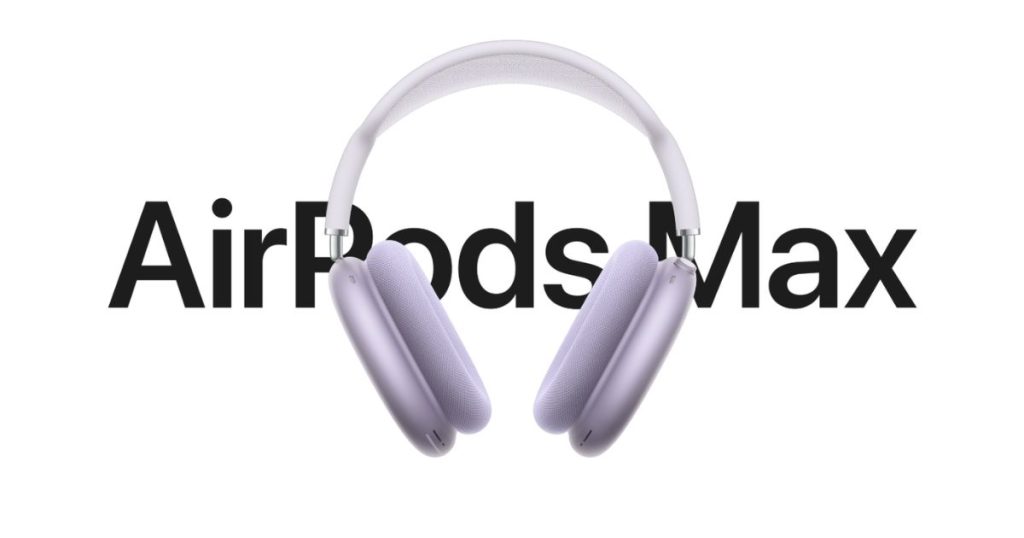
お気に入りの音楽を聴こうとしたのに無反応だと焦ってしまいますが、まずは落ち着いて基本的な操作を確認していきましょう。
多くの場合は故障ではなく、ちょっとしたボタン操作や充電の確認だけで嘘のように直ってしまいます。
充電残量が低下しているならケーブルを繋いで数分待てば復活します
久しぶりに使おうとしたり長時間放置していたりすると、完全にバッテリーが切れていて反応しないことがあります。
まずは付属の充電ケーブルをAirPods Maxに接続して、そのまま5分から10分ほど待ってみてください。
バッテリーが完全に空の状態だと、ケーブルを挿してもすぐにはステータスランプが点灯しないことがあるんです。
少し待ってから右のイヤーカップ底部にあるステータスランプを確認して、オレンジ色(アンバー)が点灯すれば充電が開始されています。
これで電源が入らないという最悪の事態は回避できたことになるので一安心です。
実はこれ、私もよくやってしまうのですが、Smart Caseに入れずに机の上に置いておくと低電力モードへの移行が遅れてバッテリーを消費してしまうことがあるんですよね。
充電が確認できたら、あとはiPhoneの近くでボタンを押して反応を見てみましょう。
問題なく充電ができていることがわかれば、あとは公式ストアでバッテリーの仕様などを確認する余裕も出てくるはずです。
ランプがオレンジ色に点滅している時は再起動で正常に戻せます
充電はあるはずなのに繋がらない時は、内部のソフトウェアが一時的に固まっている可能性があります。
そんな時は、パソコンを再起動するのと同じようにAirPods Maxも再起動してあげれば大丈夫です。
やり方はとても簡単で、ノイズコントロールボタンとDigital Crown(回るボタン)を同時に長押ししてください。
ステータスランプがオレンジ色に点滅し始めたら、すぐに指を離します。
この「オレンジ点滅」が再起動完了の合図なので、これでシステムがリフレッシュされて接続できるようになります。
ボタンを押すだけで中のプログラムが整理整頓されるイメージですね。
長押ししすぎると初期化モードになってしまうので、オレンジ色がチカチカしたらすぐに離すのがコツです。
これで元通りの動作に戻るので、公式ストアで製品の機能詳細をチェックして使いこなしていきましょう。
白色の点滅がしない場合はボタン長押しでペアリングモードに入れます
新しいiPhoneに繋ぎたい時や、なぜか接続先として表示されない時は、ペアリングモードになっていないだけかもしれません。
AirPods MaxをiPhoneに認識させるには、ステータスランプを白色の点滅状態にする必要があります。
ノイズコントロールボタンだけを長押しして、ランプが白く点滅するまで待ってみてください。
白く点滅すれば「接続待機中」のサインなので、iPhoneのBluetooth設定画面にAirPods Maxの名前が出てくるはずです。
これで「自分のiPhoneが見つけてくれない」という不安は解消されます。
うまく白点滅にならない時は、一度充電ケーブルを抜いてから試すとスムーズにいくことが多いですね。
無事に接続できたら、公式ストアで他のカラーバリエーションなども眺めてみてください。
片耳しか聞こえない時はケースに一度収納して取り出せば同期されます
片方からしか音が聞こえないと
「断線かな?」
と心配になりますが、無線接続なので単なる同期ズレの可能性が高いです。
そんな時は一度AirPods MaxをSmart Case(付属のカバー)に収納して、数秒待ってから取り出してみてください。
ケースに入れることでヘッドホンが超低電力モードに入り、取り出す際に左右の同期を行いながらスリープから復帰します。
この一連の動作がプチリセットのような役割を果たし、左右のバランスが正常に戻ることがよくあります。
これで修理に出す必要がないことがわかるので安心できますね。
もしケースがない場合は、一度頭から外して数分放置し、自動的にスリープになるのを待つのも有効な手段です。
正常に音が鳴るようになったら、公式ストアでオーディオ品質の詳細を確認してみるのも良いでしょう。
iPhoneの設定から登録を解除して再接続すれば動作は安定します
どうしても接続が不安定な時は、iPhone側に残っている古い接続情報を一度削除してしまうのが近道です。
iPhoneの「設定」から「Bluetooth」を開き、AirPods Maxの横にある「i」マークをタップして「このデバイスの登録を解除」を選びます。
これでiPhoneはAirPods Maxのことを一度忘れるので、改めて最初からペアリングし直すことができます。
人間関係と同じで、一度リセットして最初から関係を作り直すときれいに繋がることが多いんですよね。
この作業を行うことで、中途半端な接続エラーを一掃できるので非常に効果的です。
再接続の際は、先ほど紹介した「白点滅」のペアリングモードを使うことを忘れないでくださいね。
すっきり再接続できたら、公式ストアで最新のアクセサリ情報などを確認するのも楽しいですよ。
◎音楽だけじゃもったいない!耳で読書しませんか
Amazon Audibleを30日無料で体験してみる >>
AirPodsって
こんな音だったの?
になる30日間
\人気書籍12万冊以上/
期間内の解約で料金は発生しません
AirPods Maxが繋がらない状況が改善しなくても初期化で元通りになります
再起動や再接続を試しても改善しない場合は、工場出荷時の状態に戻す「初期化」という最終手段があります。
これをやれば購入時のまっさらな状態に戻るので、ソフトウェアに起因するトラブルはほぼ確実に解消できます。
2つのボタンを同時に長押しして工場出荷時の状態へリセットできます
いろいろ試してもダメだったとしても、この初期化作業で直るケースが大半なので諦めないでください。
手順は再起動と似ていますが、ノイズコントロールボタンとDigital Crownを同時に「15秒間」長押しし続けます。
最初はランプがオレンジ色に点滅しますが、そのまま押し続けると最終的に白色の点滅に変わります。
この「白点滅」に変わった瞬間が、工場出荷時の状態にリセットされた合図です。
これで内部の設定が完全にクリアになり、新品を開封した時と同じ状態に戻るので、不具合の原因も一緒に消去されます。
私も接続がどうしても上手くいかない時はこれをやりますが、今のところこれで直らなかったことはありません。
まっさらな状態で再出発できたら、公式ストアで製品本来の性能を改めて確認してみましょう。
iPhone側のiOSを最新版にアップデートすれば接続不良は解消されます
実はAirPods Max自体には何の問題もなく、iPhoneのシステムが古いためにうまく会話できていないこともあります。
iPhoneの「設定」から「一般」>「ソフトウェアアップデート」を確認し、最新のiOSがあればインストールしてみてください。
Appleは接続の安定性を高めるための修正を頻繁に配信しているので、iOSを最新にするだけで嘘のように安定することがあります。
特に新しい機能が追加された直後などは、最新のOSでないと対応できない場合があるんですよね。
これで「ヘッドホンが壊れたわけじゃない」と確信できるので、精神的にもすごく楽になります。
アップデートは時間がかかるので、寝る前などにセットしておくとスムーズです。
iPhoneも最新の状態になったら、公式ストアで新しいOSに対応した機能などをチェックしてみましょう。
他の端末への自動切り替えをオフにすれば接続が切れる現象を防げます
iPadやMacなど複数のApple製品を持っていると、勝手に接続先が切り替わってしまい「繋がらない」と勘違いすることがあります。
これを防ぐには、Bluetooth設定からAirPods Maxを選び、「このiPhoneに接続」の設定を「自動」から「このiPhoneを前回使用していた場合」に変更します。
こうすることで、意図せず勝手にiPadの方へ音が飛んでいってしまう現象を止められます。
便利な機能ではあるのですが、接続トラブルのように感じてしまう原因ナンバーワンなんですよね。
この設定をしておけば、自分が使いたい時だけ確実に繋がるようになるのでストレスが激減します。
それぞれのデバイスでこの設定をしておくと、主導権を自分で握れるので快適です。
設定を見直して使いやすくなったら、公式ストアで製品の互換性情報などを確認しておくと安心です。
まとめ:AirPods Maxが繋がらない悩みは初期化で解消し安心して音楽を楽しめます
ここまで紹介した手順を試せば、繋がらないトラブルのほとんどは解決しますので安心してください。
最終的に工場出荷時の状態へリセットしてしまえば、ソフトウェアの不具合はきれいさっぱりなくなります。
物理的に壊れていることは稀で、大抵は電子的なコミュニケーションのすれ違いが起きているだけなんです。
自分で直せることがわかれば、これからも長く愛用していけますし、高価な買い物が無駄になることもありません。
これでもう接続トラブルに怯えることなく、最高の音質を毎日楽しむことができます。
もしこれらを全て試しても改善しない場合だけ、Appleのサポートに相談すれば良いので、まずは気楽にリセットを試してみてください。
リセット手順を一度覚えてしまえば、今後もし同じことが起きても数分で解決できるようになります。
不安が解消されたこの機会に、公式ストアでAirPods Maxの製品詳細をもう一度確認してみるのも良いですね。
◎AirPodsユーザーなら一度は試したい
AirPodsって
こんな音だったの?
になる30日間
\1億曲以上が自由に聴き放題/
期間内の解約で料金は発生しません