
AirPodsをなくしてしまって「位置情報が見つかりません」と表示されると本当に焦りますよね。
どこに落としたのか分からない不安…
もう戻ってこないかもしれないという心配で胸が苦しくなる気持ち…
痛いほどよくわかります。
でも安心してください。
その表示が出ている場合でも、適切な設定確認と対処法を行えばAirPodsを見つけられる可能性は十分にあります。
実は「位置情報が見つかりません」となる原因の多くは、単なる設定ミスや一時的な通信エラーだからです。
AirPodsは
- 世界中のAppleデバイスが協力する「探す」ネットワークで見つけ出せる
- 設定を見直すだけで現在地が更新されることが多い
- ケースに入っていても最後の場所を特定できる
ので、決して諦める必要はありません。
焦らずに一つずつ確認していけば、大切なAirPodsは必ずあなたの元へ戻ってくるはずです。
対処法も意外とシンプルで
- 「探す」アプリの設定を正しくオンにする。
- Bluetoothの接続状況をリセットしてみる。
という手順を試すだけ。
これなら機械が苦手な方でもすぐに実践できて、不安を解消できます。
なので、まずは深呼吸して一緒に設定を確認していきましょう。
◎AirPodsユーザーなら一度は試したい
AirPodsって
こんな音だったの?
になる30日間
\1億曲以上が自由に聴き放題/
期間内の解約で料金は発生しません
- 「探す」ネットワークをオンにして位置情報を特定する方法
- 位置情報が更新されない原因とBluetooth設定の直し方
- 片方だけ紛失した場合やケースに入っている時の探し方
- 音を鳴らす機能や置き忘れ通知で紛失を防ぐテクニック
AirPodsの位置情報が見つかりませんという不安は簡単な設定変更で解決できます
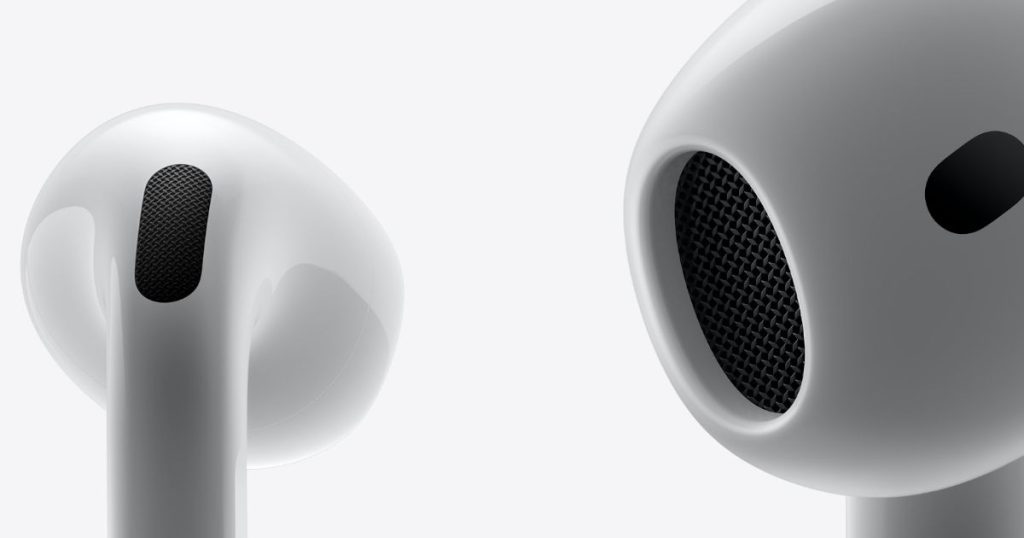
画面に「位置情報が見つかりません」と出ていても、それはAirPodsが完全に消えてしまったわけではありません。
iPhone側の設定や通信の状態を少し見直すだけで、あっさりと地図上に表示されることが多いので、まずは基本的な設定から一緒に確認していきましょう。
「探す」ネットワークをオンにするだけで正確な場所が表示されます
地図を見てもAirPodsの場所が表示されないと、もう手遅れなんじゃないかと不安になりますよね。
でも、iPhoneの設定で「探す」ネットワークをオンにするだけで、今の場所がわかるようになる可能性が高いですよ。
この機能は本当に優秀で、自分のiPhoneと繋がっていなくても、街ですれ違った誰かのiPhoneがAirPodsの電波を拾って、持ち主のあなただけにこっそり場所を教えてくれるんです。
世界中に何億台もあるApple製品が、あなたのAirPodsを探すアンテナ代わりになってくれるイメージですね。
ここが安心ポイント
- AirPods自体がネットに繋がっていなくても発見できる
- 情報は暗号化されているので、拾ってくれた人には何もバレない
もっと安心するために、今すぐ設定画面を開いて「探す」ネットワークが緑色(オン)になっているかチェックしてみてください。
もしオフになっていたら、それをオンに切り替えるだけで、次の瞬間に地図上にポツンとAirPodsの現在地が現れるかもしれません。
正しい設定ができているか、公式ストアなどの情報も参考にしながら確認しておくと安心です。
位置情報が更新されない時はBluetoothや充電の状態を確認すれば直ります
地図上の場所がずっと前のままで
「ここにはもうないのに…」
と困惑してしまうこともありますよね。
そんな時は、AirPodsの充電が切れていないか、あるいはスマホのBluetoothが一時的に不調になっていないかを疑ってみてください。
位置情報はBluetooth通信を使って記録されるので、ここが途切れていると最新の情報が入ってこないんです。
逆に言えば、通信さえ回復すればすぐに正しい位置がわかります。
AirPodsはケースに入れると充電される仕組みですが、ケース自体の充電が切れていると通信も止まってしまうので注意が必要です。
充電切れでも希望はあります
バッテリーが切れる直前、「最後に通信した場所」までは地図に残ります。
そこを手がかりに探せるので諦めないでください。
一度iPhoneのBluetoothをオフにして、もう一度オンにし直すだけでも通信がリフレッシュされて位置情報が更新されることがあります。
ちょっとした接触不良やエラーはよくあることなので、まずは落ち着いてスマホの再起動や設定のオンオフを試してみてください。
バッテリーの持ちや仕様について気になる方は、公式ストアで詳細を確認するのもおすすめです。
近くにあるはずなのに検出できない場合は再ペアリングで改善できます
家の中にあるはずなのにスマホが反応しない、という状況は地味にストレスが溜まりますよね。
そんな時は、一度AirPodsの登録を解除して、もう一度繋ぎ直す「再ペアリング」を試すと驚くほどあっさり解決することがあります。
スマホとAirPodsの間で情報のやり取りがうまくいっていない時に、関係をリセットしてあげるような作業です。
これをやると通信の経路が整理されて、今まで見つからなかった位置情報がパッと表示されるようになります。
再ペアリングはデータが消えるわけではないので、怖がらずにやってみて大丈夫ですよ。
具体的な手順としては、Bluetooth設定からAirPodsの「このデバイスの登録を解除」を選んで、そのあとケースのボタンを長押しして再接続するだけです。
これだけで「近くにあります」という表示が戻ってくるなら、試してみる価値は十分にありますよね。
詳しいリセット手順などは、公式ストアのサポートページでも確認できます。
片方だけが見当たらない時でも左右別々に場所を特定できます
「右耳だけ落としてしまった!」
という時、両方まとめて表示されると詳しい場所がわからなくて困りますよね。
でも安心してください、AirPodsは左右それぞれ個別に位置情報を追跡できる仕組みになっています。
もし片方だけ手元にあるなら、その手元にある方を一度ケースに入れてフタを閉めてみてください。
そうすると地図上の表示が切り替わって、落としてしまった「もう片方」だけの場所を示してくれるようになります。
探し方のコツ
- 手元の片方をケースにしまうと、落とした方の位置が地図に出る
- 地図を頼りにその場所へ行き、見つかったらケースに戻す
こうやって片方ずつ順番に探していけば、広い公園や部屋の中でもピンポイントで特定できるんです。
左右それぞれが独立して通信できる機能のおかげで、片方紛失というよくあるトラブルも解決しやすくなっています。
もしもの時のために、公式ストアで交換費用などの詳細を確認しておくと、さらに冷静に対処できるかなと思います。
ケースに入っている状態でも最後に通信した場所が地図に残るので探せます
「ケースごとなくしたら音も鳴らせないし終わりだ」
と思っていませんか。
実はAirPods(特にProの第2世代以降など)は、ケース自体にも通信機能がついているモデルがあり、ケースごと紛失しても探せるようになっています。
それ以前のモデルであっても、最後にiPhoneと接続が切れた場所、つまり「最後にケースのフタを開け閉めした場所」が地図に記録されます。
なので、地図が示している場所に行けば、そこに落ちている可能性が非常に高いんです。
「位置情報が見つかりません」
と出るのは、今この瞬間の位置がわからないだけで、過去の記録は残っていることが多いですよ。
さらに新しいモデルなら「正確な場所を見つける」機能を使って、家のソファの隙間に挟まっているケースまで矢印で案内してくれます。
ケースに入っているからといって諦めるのはまだ早いので、まずは地図に表示された「最後の場所」へ行ってみてください。
自分のモデルがどの検索機能に対応しているか、公式ストアで仕様を確認しておくと安心です。
◎音楽だけじゃもったいない!耳で読書しませんか
Amazon Audibleを30日無料で体験してみる >>
AirPodsって
こんな音だったの?
になる30日間
\人気書籍12万冊以上/
期間内の解約で料金は発生しません
AirPodsの位置情報が見つかりませんと焦る前に知っておきたい安心の機能

紛失してから焦るのではなく、便利な機能をあらかじめ知っておくだけで、いざという時の安心感が全然違います。
ここでは、AirPodsをより見つけやすくするための具体的な機能や、紛失を未然に防ぐための賢い設定についてお話しします。
部屋の中で紛失しても音を鳴らす機能を使えばすぐに見つかります
出かける直前に「あれ、どこに置いたっけ?」と部屋中を探し回るあの時間、本当に焦りますよね。
そんな時は、スマホの「探す」アプリからAirPodsの音を鳴らしてみると、一発で見つかりますよ。
「ピピピ」という電子音が徐々に大きくなる仕組みなので、布団の下やカバンの奥底に隠れていても、耳を頼りにすぐに探し出せます。
左右別々に音を鳴らせるので、片方だけ見つからない時にもすごく便利です。
部屋の中での「神隠し」にはこの機能が最強の解決策になるので、ぜひ一度テストで鳴らして音を確認しておくと良いかなと思います。
この機能が使えるモデルかどうか、公式ストアで詳細を確認してみましょう。
iPhoneが手元になくてもiCloudを使えばパソコンから現在地を確認できます
もしiPhoneと一緒にAirPodsも手元にない、あるいはiPhoneの充電が切れてしまったという状況でも、まだ手はあります。
パソコンや友人のスマホ借りて、Webブラウザから「iCloud.com」にアクセスすれば、そこからAirPodsの位置を確認できるんです。
あなたのApple IDとパスワードさえ分かれば、どの端末からでも「探す」機能にアクセスできる仕組みになっています。
これは緊急時に本当に役立つので、Apple IDだけは忘れないようにしておくと安心ですね。
パソコンの大画面で地図を見られるので、細かい路地や建物の位置関係も把握しやすく、冷静に捜索プランを立てられます。
いざという時のバックアップ手段として、パソコンからも探せるということを覚えておいてください。
IDの管理やセキュリティについては、公式ストアの情報も参考になります。
外出先で置き忘れても通知が届く設定をしておけば紛失を防げます
カフェや電車に置き忘れてしまって、だいぶ時間が経ってから気づくのが一番怖いですよね。
そうなる前に「手元から離れたときに通知」という設定をオンにしておくのがおすすめです。
これを設定しておくと、AirPodsを置いてその場を離れた瞬間に、iPhoneに「AirPodsが手元から離れました」と通知が届きます。
お店を出て数十メートル歩いたくらいで気づけるので、すぐに引き返して回収できるんです。
この通知機能のおかげで、紛失そのものを未然に防げたというケースはすごく多いですよ。
設定方法
「探す」アプリ > デバイスを探す > AirPodsを選択 > 「手元から離れたときに通知」をオン。
自宅など通知が不要な場所を除外設定することも可能です。
転ばぬ先の杖として、この設定だけは今すぐにでもやっておく価値があります。
この便利な機能に対応しているか、公式ストアで改めて仕様を確認するのも良いですね。
購入してすぐに正しい設定を済ませておけば万が一の時も守られます
結局のところ、AirPodsをなくす不安を消す一番の方法は、最初の設定をしっかりやっておくことです。
買ったばかりの時は嬉しくてすぐに音楽を聴きたくなりますが、最初に「探す」アプリの設定を確認するだけで、その後の安心感がずっと続きます。
「探す」ネットワークをオンにする、自分のApple IDにしっかり紐づける、これらは数分で終わる作業です。
この数分の手間が、万が一のトラブルの時にあなたを助ける命綱になります。
「自分だけは大丈夫」と思わずに、保険だと思って設定を見直しておきましょう。
もし設定がまだなら、今この記事を読んだついでに確認してしまえば、これからのAirPodsライフをもっと純粋に楽しめますよ。
正しい初期設定の手順は、公式ストアのガイドラインを確認しながら進めると確実です。
まとめ:AirPodsの位置情報が見つかりませんという問題は事前の対策で解消できます
ここまで読んでいただき、ありがとうございます。
「位置情報が見つかりません」という表示が出ても、それは決して「もう見つからない」という意味ではないことがお分かりいただけたかなと思います。
焦らずに設定を確認し、便利な機能を使いこなせば、AirPodsはちゃんとあなたの元に戻ってきます。
最後に、安心して使い続けるためのポイントを整理しておきますね。
- 「探す」ネットワークは必ずオンにしておく。
- 位置情報が出ない時はBluetoothの再接続や再ペアリングを試す。
- 片方紛失時は、手元にある方をケースにしまってから探す。
- 「手元から離れたときに通知」を設定して置き忘れを防ぐ。
これらの対策を知っているだけで、もしもの時の不安は驚くほど小さくなります。
AirPodsは毎日を楽しくしてくれる素晴らしいパートナーなので、ぜひ正しい知識で守ってあげてください。
最新の機能や詳細な仕様についてもっと知りたい方は、公式ストアで確認してみるのもおすすめです。
◎AirPodsユーザーなら一度は試したい
AirPodsって
こんな音だったの?
になる30日間
\1億曲以上が自由に聴き放題/
期間内の解約で料金は発生しません