
AirPodsを使って通話をしていると
・相手から「え、なんて?」と何度も聞き返される
・「声が遠いよ」と言われて不安になる
・雑音が入って会話がスムーズにできない
と心配な方は安心してください。
設定を少し見直したり簡単なお手入れをするだけで、驚くほどクリアな音声を相手に届けられるようになります。
AirPodsには元々、周囲の雑音をカットして自分の声だけをきれいに拾う優秀な機能が備わっているからです。
実は、故障を疑う前に試せる対処法はとても簡単で
- 「声を分離」機能を使って周囲のノイズを消す
- マイクの設定を「自動」から左右どちらかに固定してみる
- マイク部分の小さな汚れをサッと拭き取る
というケアをするだけで、新品の時のような通話品質に戻ることがほとんどです。
これなら「もう買い替えないといけないのかな…」と悩んでいた方でも、また自信を持って大事な電話ができるようになります。
なので、今のAirPodsを使い続けられるので安心してくださいね。
◎AirPodsユーザーなら一度は試したい
AirPodsって
こんな音だったの?
になる30日間
\1億曲以上が自由に聴き放題/
期間内の解約で料金は発生しません
- 騒がしい場所でも自分の声だけをクリアに届ける設定方法
- 通話アプリや電波状況が原因の場合の簡単な対処テクニック
- マイクの不調を感じた時に試すべき具体的な設定変更の手順
- 手軽なメンテナンスとリセットで不具合を解消する方法
AirPodsでの電話が相手に聞こえにくいと感じても設定ひとつでクリアな音質に戻せます
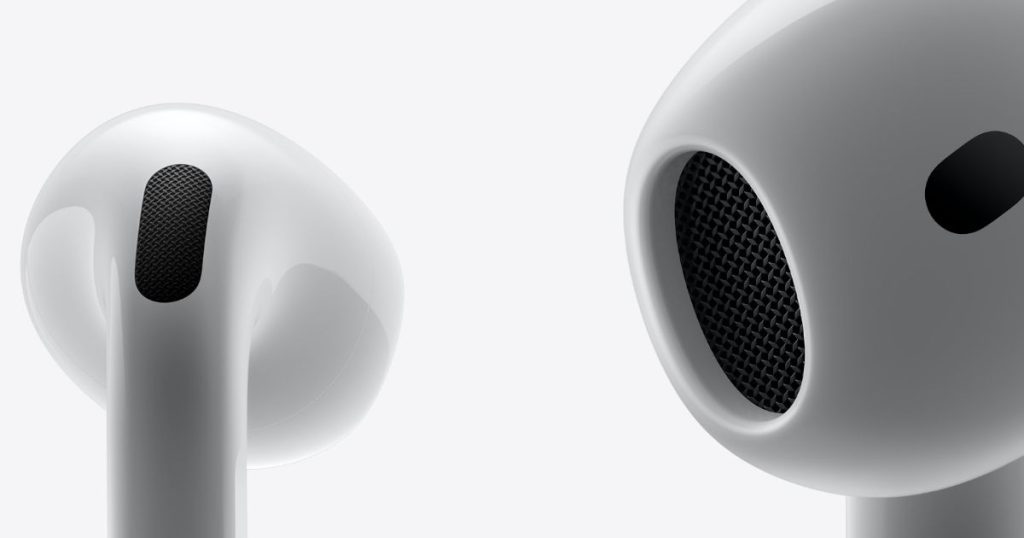
通話中に相手から「聞こえにくい」と言われると、自分のAirPodsが壊れているんじゃないかと焦ってしまいますよね。
でも、実はiPhone側の設定を少し変えるだけで、劇的に音質が改善することがよくあります。
まずは、誰でもすぐに試せる設定変更から順番に見ていきましょう。
騒がしい場所でも声を分離機能を使えばあなたの声だけをきれいに届けられます
駅のホームやカフェなど、周りがガヤガヤしている場所で電話をすると、相手に不快な思いをさせていないか心配になりますよね。
そんな時は、iPhoneの通話機能にある「声を分離」というモードを使うだけで解決します。
この機能を使うと、周囲の雑音を強力にカットして、話し手である私の声だけをきれいに拾って相手に届けてくれるんです。
私自身も外で電話する時は必ずこの設定を確認するようにしていて、以前のように
「うるさくて聞こえない」
と言われることが全くなくなりました。
使い方はとても簡単で、通話中にiPhoneのコントロールセンターを開いて、「マイクモード」をタップし、「声を分離」を選ぶだけです。
もし相手が聞き取りづらそうにしていたら、その場ですぐに切り替えられるので試してみてください。
これで外出先からの急な電話でも、静かな部屋にいるかのようなクリアな音質で話せるようになります。
快適な通話ができるようになったら、ぜひ公式ストアでAirPodsの最新の仕様やカラーなどもチェックしてみてください。
LINE通話で声が変になる時はアプリやスマホの再起動だけで直ることがあります
普通の電話は大丈夫なのに、LINE通話の時だけ
「声が変」「ロボットみたい」
と言われることってありますよね。
これはAirPodsの故障ではなく、アプリの一時的な不具合やスマホのメモリ不足が原因であることがほとんどです。
なので、まずは通話アプリを一度完全に終了させてから、もう一度立ち上げ直してみてください。
それでも改善しない場合は、iPhone自体を再起動するだけで嘘のように直るケースが非常に多いです。
私もよく経験するんですが、長時間スマホを使っているとBluetoothの処理が重くなってしまうことがあるんですよね。
再起動は少し手間に感じるかもしれませんが、一番確実な解決策だったりします。
これで大事な会話が途切れるストレスから解放されますよ。
通話環境が整ったら、公式ストアでさらに便利なアクセサリーなどを探してみるのも楽しいかもしれません。
自分の声がこもって伝わるならマイクの設定を自動から固定に変えてみてください
「声がこもっている」
「遠くから話しているみたい」
と言われる場合、片方のマイクがうまく音を拾えていない可能性があります。
AirPodsは通常、左右のマイクを自動で切り替えて使っているんですが、この切り替えがうまくいかないと音声が不安定になることがあるんです。
そんな時は、マイクの使用を「左」か「右」のどちらか一方に固定してしまうのがおすすめです。
設定画面の「Bluetooth」から自分のAirPodsを選び、「マイク」の項目で左右どちらかを指定するだけで設定できます。
実際に私も試してみたところ、調子の良い方のマイクに固定することで、相手に届く声が驚くほどクリアになりました。
片方のマイクが生きていれば通話機能は問題なく使えるので、買い替えを急ぐ必要はありません。
この設定でまだまだ現役で使い続けられるので、安心してくださいね。
設定が完了して安心できたら、公式ストアでAirPodsの詳しい性能情報を確認してみるのも良いでしょう。
iPhoneをポケットやバッグから出すだけで電波が安定して声が途切れなくなります
通話中にプツプツと声が途切れてしまうのは、実はBluetoothの電波が弱まっていることが原因かもしれません。
特にiPhoneをズボンのポケットやカバンの奥底に入れたまま話していると、自分自身の体が電波を遮ってしまうことがあるんです。
Bluetoothの電波は水分を含んだ人体を通り抜けるのが苦手なので、これだけで接続が不安定になってしまいます。
解決策はとてもシンプルで、iPhoneをポケットから出して手に持ったり、机の上に置いたりするだけです。
私自身、歩きながら電話する時は必ずスマホを胸より高い位置で持つか、カバンの外側のポケットに入れるようにしています。
たったこれだけのことで、電波の通り道が確保されて、途切れのないスムーズな会話ができるようになります。
機材の故障を疑う前に、まずはスマホの場所を変えてみることをおすすめします。
これでクリアな通話環境が手に入ったら、公式ストアで最新モデルのデザインなどを眺めてみるのも気分転換になりますよ。
◎音楽だけじゃもったいない!耳で読書しませんか
Amazon Audibleを30日無料で体験してみる >>
AirPodsって
こんな音だったの?
になる30日間
\人気書籍12万冊以上/
期間内の解約で料金は発生しません
AirPodsを使っていて電話の声が相手に聞こえにくい時は簡単なお手入れで解決できます
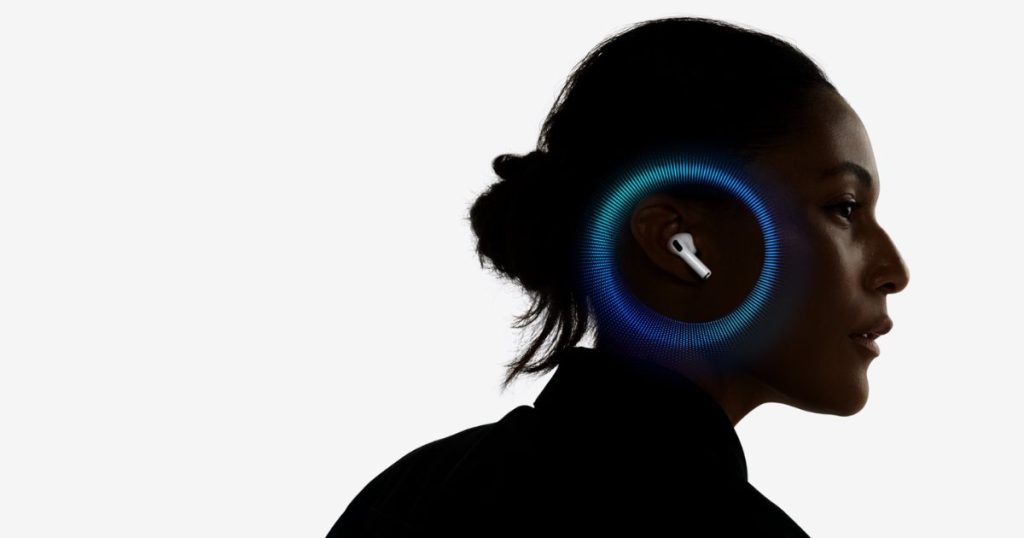
設定を見直しても改善しない場合は、AirPods本体に物理的な汚れが溜まっている可能性があります。
毎日耳につけているものなので、どうしても皮脂やホコリが付着してしまうんですよね。
ここでは、誰でも自宅で簡単にできるメンテナンス方法と、最終的なリセット手順についてご紹介します。
マイクの穴に詰まった見えない汚れを拭き取るだけで新品のような感度が戻ります
AirPodsの足の先や側面にある黒いメッシュ部分はマイクの入り口なんですが、ここが汚れていると音がうまく拾えません。
耳垢や細かいホコリが詰まって膜のようになると、物理的に音を遮断してしまうんです。
なので、綿棒や柔らかいブラシを使って、マイク部分を優しく掃除してあげてください。
私も定期的に掃除をするんですが、汚れを取り除いた直後に通話すると「声が大きくなった」と相手に驚かれることがよくあります。
ほんの少しの汚れでもマイク感度には大きく影響するので、こまめなケアが大切かなと思います。
見た目もきれいになって通話品質も戻れば、気持ちよく使い続けられますね。
お手入れで復活したAirPodsを大切にしつつ、公式ストアでメンテナンス関連の情報もチェックしてみてください。
音がおかしいと思ったら一度ケースに戻して蓋を閉めるだけで接続が安定します
通話中に急にノイズが入ったり、片方だけ聞こえなくなったりすることってありますよね。
これはAirPodsの小さなコンピューターが一時的にフリーズしている状態かもしれません。
そんな時は、一度AirPodsを両方とも充電ケースに戻して、蓋を閉めて30秒ほど待ってみてください。
これだけで本体の電源がリフレッシュされて、再接続した時には嘘のように不具合が解消していることが多いんです。
パソコンの再起動と同じで、一度休ませてあげることで動作が安定するイメージですね。
難しい操作をする前に、まずは「ケースに戻して一休み」を試してみてください。
これでトラブルが解決したら、安心して使い続けられます。
正常に戻ったことを確認したら、公式ストアでAirPodsのバッテリー仕様などを詳しく見てみるのもおすすめです。
いろいろ試しても直らない時はリセットして再ペアリングすれば不具合は解消します
ここまで紹介した方法を全部試してもダメだった場合は、最終手段として「リセット」を行いましょう。
リセットといっても怖い作業ではなく、iPhoneとの接続情報を一度まっさらにして、工場出荷時の状態に戻すだけです。
設定のBluetoothメニューから「このデバイスの登録を解除」を選び、ケース背面のボタンを長押しして再ペアリングします。
この作業をすることで、内部的なエラーや接続のバグが完全にリセットされるので、ソフト面でのトラブルはほぼ確実に解消します。
私も「もう故障かな」と諦めかけた時にこのリセットを試して、完全復活した経験が何度もあります。
これで新品の時と同じ状態でペアリングされるので、不具合の悩みとはおさらばです。
自分で直せたという自信を持って、これからもAirPodsを愛用してあげてください。
無事に解決したら、公式ストアでAirPodsの機能詳細を改めて確認してみるのも良いでしょう。
まとめ:AirPodsでの電話が相手に聞こえにくい悩みは正しい設定とケアですぐに解決できるので安心してください
AirPodsでの通話トラブルは、故障ではなく設定や汚れが原因であることがほとんどです。
焦って買い替えを検討する前に、まずは今回ご紹介した「声を分離モード」や「マイクの固定」、「プチ掃除」を試してみてください。
これだけで、相手に「すごく聞きやすくなったよ!」と言ってもらえるクリアな音質が戻ってくるはずです。
正しいケアを知っていれば、これからも長く快適に愛用のAirPodsを使い続けられます。
ぜひ今のAirPodsで、大切な人との会話を楽しんでくださいね。
問題がすっきり解決したこの機会に、公式ストアでAirPodsの製品情報をゆっくりご覧になってみてください。
◎AirPodsユーザーなら一度は試したい
AirPodsって
こんな音だったの?
になる30日間
\1億曲以上が自由に聴き放題/
期間内の解約で料金は発生しません