
AirPodsの蓋をちゃんと閉めたはずなのに
・iPhoneと繋がったままで勝手に音楽が流れている…
・充電がどんどん減っている…
と困っていませんか。
買ったばかりなのに故障してしまったのかと焦ってしまう気持ち、私自身も経験があるので痛いほどよくわかります。
でも安心してください。
その現象は故障ではなく、端子の汚れや一時的な設定エラーが原因であることがほとんどなので、自宅にある道具を使った簡単な手入れですぐに直ります。
実はケース内部の端子が少し汚れているだけで、イヤホンが「ケースに収納された」と正しく認識できなくなっているだけだからです。
この手入れをすれば、後から高額な修理代を払ったり、買い替えを検討したりする必要はありません。
AirPodsの接続トラブル解消法は
- 綿棒でくるくると掃除するだけで接触不良を解消できる
- 充電ケーブルを挿し直すだけで電力不足の誤作動が直る
- 背面のボタンを長押ししてリセットすればシステムが正常に戻る
ので、機械が苦手な方でも全く問題ありません。
ちなみに、解決するための手順もシンプルで
- ケースの奥にある金属端子を優しく拭き取る
- iPhoneとのペアリングを一度やり直してみる
という操作を試すだけです。
これなら「自分にできるかな…」と不安な方でも安心して取り組めます。
なので、焦って修理に出す前に、まずは落ち着いてこれから紹介する方法を一緒に確認していきましょうね。
◎AirPodsユーザーなら一度は試したい
AirPodsって
こんな音だったの?
になる30日間
\1億曲以上が自由に聴き放題/
期間内の解約で料金は発生しません
- ケース内部の端子を掃除して接触不良を解消する方法
- ケースの充電切れが原因で誤作動する仕組みの解説
- リセット操作でシステム的なバグを直す手順
- どうしても直らない場合のサポートへの相談方法
AirPodsの蓋を閉めてるのに勝手に繋がる現象は端子の掃除やリセット操作だけで直るので安心してください
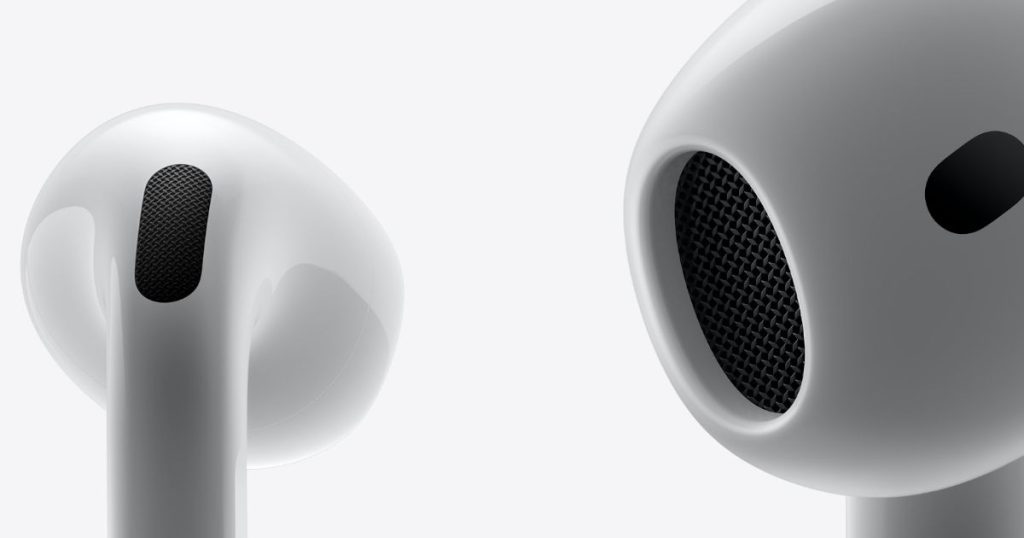
蓋を閉めても接続が切れないと「壊れたかも」と不安になりますが、実は物理的な接触不良が原因であることが多いです。
まずは家にある綿棒や充電ケーブルを使って、基本的なメンテナンスから試してみるのが解決への近道ですよ。
ケース奥にある金属の充電端子を綿棒で優しく掃除するだけで接続トラブルは解消できます
蓋を閉めても繋がってしまう一番の原因は、ケースの底にある充電端子にホコリや耳垢などの汚れが付着していることです。
イヤホンが「ケースに入った」と認識できないと、蓋を閉めてもBluetooth接続が維持されてしまうんですよね。
なので、まずは乾いた綿棒を用意して、ケースの穴の奥にある金属端子を優しく掃除してあげてください。
実際に私もこの方法を試したところ、綿棒に黒っぽい汚れが付いていて、掃除した瞬間にスッと接続が切れるようになりました。
汚れが取れて接触が良くなれば、イヤホンが正しく収納を検知できるようになるので、勝手に繋がる現象はピタリと止まります。
もし汚れが頑固で取れにくい場合は、ほんの少しだけエアダスターを使って奥のホコリを飛ばしてから拭くのも効果的ですよ。
これで安心して使えるようになるので、まずは綿棒でくるくると掃除をしてみてください。
綺麗になったら、念のため公式ストアで製品の仕様やお掃除推奨グッズなども確認しておくと、より長く大切に使えますよ。
ケース本体の充電が切れていると蓋を閉じても反応しないのでまずは充電ケーブルを接続してみます
意外と盲点なのが、AirPodsの充電ケース自体のバッテリーが完全に切れてしまっているパターンです。
ケースの充電がないと、蓋を閉めたという信号をイヤホンに送ることができず、イヤホン側はずっと「耳に装着されている」と勘違いして動き続けてしまいます。
なので、一度充電ケーブルをケースに挿して、LEDランプが点灯するか確認してみてください。
もしランプがつかなかったり、オレンジ色で点滅していたりする場合は、単純な電力不足が原因の可能性が高いです。
まずは15分〜30分ほど充電してから蓋を開け閉めしてみると、何事もなかったかのように正常に動作することがよくあります。
私も「掃除しても直らない!」と焦っていたら、単にケースの充電を忘れていただけだったという経験があります。
普段ワイヤレス充電を使っていると、位置がずれていて充電できていなかったということも起こりやすいので、確実なケーブル接続で試してみるのがおすすめです。
しっかり充電ができれば接続トラブルも解消するので、まずはケーブルを繋いで少し待ってみてくださいね。
問題がなければ、公式ストアで新しい充電アクセサリーなどをチェックしてみるのも楽しいかもしれません。
背面のボタンを長押ししてリセットしてから再設定を行えば元通り快適に使えます
掃除も充電もしたけれど改善しないという場合は、AirPodsのシステムが一時的に混乱している可能性があります。
そんな時は、工場出荷時の状態に戻す「リセット」を行うことで、接続に関する不具合をすっきりと解消できます。
やり方はとても簡単で、両方のイヤホンをケースに入れて蓋を開けた状態で、背面のセットアップボタンを長押しするだけです。
ステータスランプがオレンジ色に点滅してから白く点滅するまで押し続けると、リセットが完了します。
これでイヤホン内部の小さなエラーがクリアになるので、再びiPhoneに近づけて設定し直せば、嘘のようにスムーズに動くようになりますよ。
設定といっても、iPhoneの画面に出るアニメーションに従って「接続」をタップするだけなので、機械が苦手でも全く問題ありません。
このリセット操作は不具合解消の特効薬のようなものなので、困ったときは迷わず試してみてください。
正常に戻ったついでに、公式ストアで最新のAirPods機能やカラーバリエーションを眺めてみるのも気分転換になりますよ。
◎音楽だけじゃもったいない!耳で読書しませんか
Amazon Audibleを30日無料で体験してみる >>
AirPodsって
こんな音だったの?
になる30日間
\人気書籍12万冊以上/
期間内の解約で料金は発生しません
AirPodsの蓋を閉めてるのにまだ繋がる場合でも自動耳検出の確認やサポートへの相談で解決できます
物理的なケアやリセットを試しても直らない場合は、設定の見直しやソフトウェアの更新で解決できることがあります。
もう少しだけ踏み込んだ対処法を試せば、きっと正常な状態に戻るので諦めずにやってみましょう。
自動耳検出の設定を一度オフにしてからオンに戻すとセンサーの誤作動が直ることがあります
AirPodsには「自動耳検出」という機能があり、これが誤作動しているとケースに入れているのに「耳に入っている」と誤認識してしまうことがあります。
センサーが混乱している状態なので、設定画面でこの機能を一度オフにして、再度オンにし直すことで正常に戻る場合があるんです。
iPhoneの「設定」からBluetoothを開き、自分のAirPodsの横にある「i」マークをタップすると設定画面に入れます。
そこにある「自動耳検出」のスイッチを一度切って、数秒待ってからもう一度入れてみてください。
この「スイッチの入れ直し」を行うことでセンサーの挙動がリフレッシュされ、ケース収納時の検知も正しく行われるようになります。
手軽にできる操作ですが、センサー系のトラブルには意外と効果てきめんなので試す価値は十分にありますよ。
設定が直ったら、公式ストアで便利な機能の使いこなし術などをチェックしてみるのも良いですね。
iPhoneの近くで充電ケースを開いたまま放置して最新バージョンへ自動アップデートされるのを待ちます
AirPodsの不具合が、実は古いファームウェア(本体のソフト)のバグだったというケースも稀にあります。
AirPodsはiPhoneと接続されている時に自動でアップデートされる仕組みなのですが、意識して行わないとなかなか更新されないこともあります。
手動で更新ボタンを押すことはできないので、AirPodsをケースに入れて充電ケーブルを繋ぎ、iPhoneのすぐ近くに置いて30分ほど放置してみてください。
こうすることで強制的に通信が行われ、最新の修正プログラムが適用されて不具合が解消されることがあります。
寝る前などにこのセット状態で置いておけば、朝には勝手に最新の状態になっているので一番楽な方法かなと思います。
最新バージョンになれば接続の安定性も向上するので、結果的に「蓋を閉めてるのに繋がる」という悩みも消えてなくなりますよ。
アップデートが完了したようなら、公式ストアで最新モデルの情報を確認してみるのもおすすめです。
すべての方法を試しても改善しない場合はAppleサポートへ連絡すれば修理や交換の案内がもらえます
ここまで紹介した方法を全部試しても症状が直らない場合は、残念ながらケース内部のセンサー故障などの物理的な破損が考えられます。
でも、落ち込む必要はありません。Appleのサポートは非常に手厚いので、相談すればすぐに解決策を提示してくれます。
Appleの公式サイトや「サポート」アプリからチャットや電話で問い合わせれば、自宅にいながら専門スタッフに診断してもらうことができます。
もし故障だったとしても、保証期間内であれば無償で修理や交換ができる場合も多いですし、片耳やケースだけの購入も可能です。
無理に使い続けてストレスを溜めるよりも、プロに任せてスッキリ直してもらった方が、結果的に時間も節約できるかなと思います。
私も以前相談した際、非常に親切に対応してもらえて、すぐに交換品が届いたので本当に助かりました。
まずは気軽に状態を伝えてみるだけで大丈夫なので、公式ストアのサポートページからアクセスしてみてください。
まとめ:AirPodsの蓋を閉めてるのに繋がる不具合はケース端子の清掃とリセット操作で解決できます
AirPodsが勝手に繋がってしまう現象は、多くの場合、故障ではなくメンテナンス不足や一時的なエラーが原因です。
今回ご紹介した
- 端子の掃除
- 充電の確認
- リセット
を順番に試していけば、ほとんどの方が元通りの快適な使い心地を取り戻せます。
もしそれでもダメなら設定の見直しやサポートへの相談という次の手もあるので、焦らず一つずつ試していけば必ず解決できますよ。
毎日使う大切なパートナーだからこそ、定期的にケアをしてあげることで、より長く愛用できるようになります。
◎AirPodsユーザーなら一度は試したい
AirPodsって
こんな音だったの?
になる30日間
\1億曲以上が自由に聴き放題/
期間内の解約で料金は発生しません