
AirPodsを拾ってしまったけど
・持ち主に位置情報がバレていないか怖い…
・家まで追跡されたらどうしよう…
・勝手に使ったら通知でバレる?
と不安な方は安心してください。
拾ったAirPodsでも適切に初期化を済ませれば、位置情報の追跡は止まり、あなたの居場所がバレることはありません。
実はリセット操作を行うことで、本体に記録された以前のペアリング情報が完全に解除され、端末から発信される信号がリセットされるからです。
AirPodsには
- 物理ボタンの操作だけでペアリング情報を消去するリセット機能
- 初期化に成功すれば「探す」アプリとの接続を断ち切る仕組み
- 自分のiPhoneに繋ぎ直して新しい持ち主として認識させる機能
が備わっているので、拾った直後の状態が全てではありません。
ちなみに、解決するための手順もシンプルで
- ケース背面のボタンをランプが白く点滅するまで長押しする
- 自分のiPhoneに近づけて再設定できるか確認する
という操作を試すだけです。
これなら「GPSで監視されているかも…」と不安な方でも、自分のプライバシーをしっかり守ることができます。
なので、まずは深呼吸をして、これから紹介する手順を一つずつ一緒に確認していきましょうね。
◎AirPodsユーザーなら一度は試したい
AirPodsって
こんな音だったの?
になる30日間
\1億曲以上が自由に聴き放題/
期間内の解約で料金は発生しません
- 初期化することで位置情報の追跡が止まる理由と安心できる根拠
- 前の持ち主に通知や居場所が伝わらなくなる具体的な仕組み
- ランプの色で判断する正しいリセット手順とトラブル対処法
- Apple IDロックがかかっているかどうかの見分け方と再利用の可否
AirPodsを拾った時に初期化を済ませれば位置情報の追跡は止まり持ち主にバレる心配はなくなる
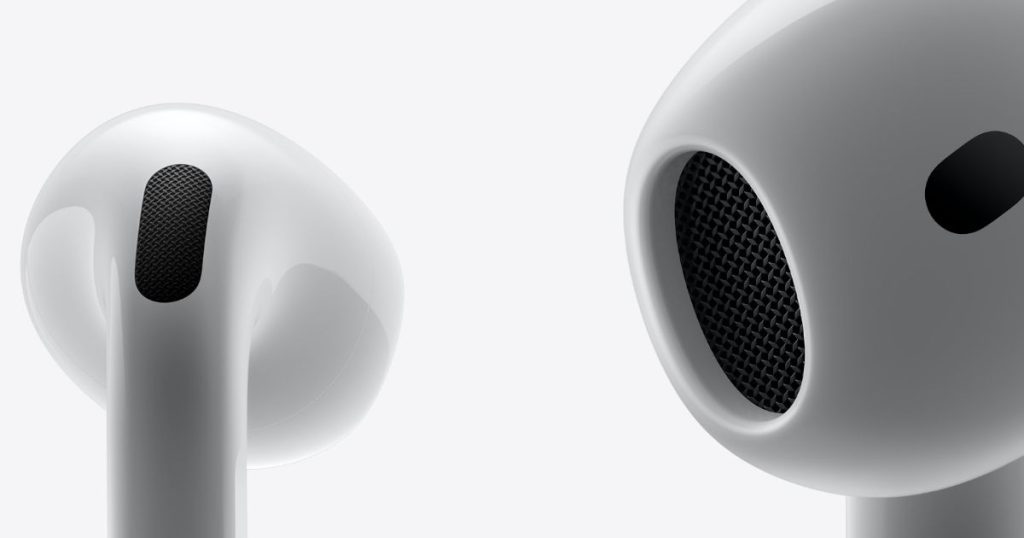
拾ってしまったAirPodsを持ち歩いていると、自分の居場所が相手に筒抜けになっているんじゃないかと心配になりますよね。
でも、正しいリセット操作を行えば、その繋がりを断つことができるので、まずはその仕組みと安心できる理由についてお話しします。
リセット操作をすれば探すアプリでの追跡機能は完全に停止する
拾ったAirPodsが「探す」アプリで見られているかもしれない、という不安は本当に怖いですよね。
でも、手元にあるAirPodsを物理的にリセットしてしまえば、その瞬間に追跡のリスクを大幅に減らすことができるので安心してください。
AirPodsの仕組みとして、ケース背面のボタンを使った「工場出荷時へのリセット」を行うと、本体に記録されていたペアリング情報がクリアになります。
これにより、AirPodsは「どこの誰のものか」という記憶を失い、ただの新しいイヤホンとしての状態に戻ろうとします。
つまり、リセットが成功した時点で、前の持ち主のiPhoneとの通信の糸は切断されることになるんです。
もちろん、最近のAirPods Proなどは「探す」ネットワークが強力ですが、それでもリセットを試みて接続を切ることは、自分のプライバシーを守るための第一歩になります。
なので、まずは焦らずにリセット操作を行って、電波の発信状況をリセットしてあげるのが一番の解決策かなと思います。
これで「ずっと監視されているかも」という不安からは解放されるはずですよ。
念のため、リセット後は自分のiPhoneの設定画面を開いて、新しいデバイスとして認識されるか確認してみるとより安心ですね。
前の持ち主に自分の居場所や通知が届くことはないので安心していい
「リセットしようとしたら、その操作をしたことが相手に通知されるんじゃないか?」
と心配になる方もいるかもしれません。
実際は、こちら側でリセットボタンを長押ししても、前の持ち主のスマホに「初期化されました」という通知が届くことはないので大丈夫です。
AirPodsはインターネットに直接繋がっているわけではないので、こちらがケースのボタンを操作したという物理的なアクションを、遠く離れた相手に即座に伝える術を持っていません。
なので、あなたが家でこっそりリセット作業をしたとしても、それがリアルタイムで相手にバレることは仕組み上あり得ないんです。
さらに、一度ペアリングが解除されてしまえば、あなたのiPhoneのGPS情報を使って位置を送信することもなくなります。
つまり、あなたの自宅や職場の場所が相手の地図上に表示され続けることもなくなるわけです。
「今どこにいるか」という情報は、あくまで接続されているスマホを経由して送られるものなので、その接続さえ切ってしまえばプライバシーは守られます。
これなら、ビクビクせずに落ち着いて対処できますよね。
もし不安が残るなら、リセット後はiPhoneのBluetooth設定からAirPodsの登録を完全に削除しておけば、さらに鉄壁です。
警察に届けるまでの間でも自分のプライバシーは確実に守られる
本来ならすぐに交番へ届けるのがベストですが、忙しくてすぐには行けない時もありますよね。
そんな「手元にある数日間」の間、自分の家が特定されないか不安で仕方ないという相談をよく受けます。
結論から言うと、家に置いている間もリセットを済ませておけば、あなたの生活圏がバレる心配はありません。
リセットしてペアリング情報を消去した状態であれば、AirPodsはただの「待機状態の電子機器」になります。
この状態では、勝手に周囲のiPhoneと通信して位置情報を発信し続けるという動作が制限されるため、あなたの自宅がピンポイントで特定されるリスクを極限まで下げられます。
自分の身を守るためにも、拾ったらまずはリセットをかけておく、というのは非常に有効な自衛手段なんです。
保管する際は、リセット後にケースの蓋を閉じて、できればBluetoothの電波が届きにくい金属製の缶などに入れておくと、電波遮断の効果も期待できてより安心かなと思います。
こうしておけば、届けるまでの間も枕を高くして眠れますね。
準備ができたら、安心して警察や遺失物センターへ届け出の手続きについて公式サイト等で確認してみてください。
◎音楽だけじゃもったいない!耳で読書しませんか
Amazon Audibleを30日無料で体験してみる >>
AirPodsって
こんな音だったの?
になる30日間
\人気書籍12万冊以上/
期間内の解約で料金は発生しません
AirPodsを拾った端末でも正しい手順で初期化を行えば自分のiPhoneとペアリングして再利用できる

「もし使えるなら使いたい」という気持ちや、あるいは「家族が拾ってきたものを譲り受けた」というケースもあるかもしれません。
ここでは、実際に再利用するための具体的な初期化手順と、うまくいかない時の対処法について詳しく解説します。
ケース背面のボタンを長押ししてランプが白く点滅すればリセットは完了する
では、具体的なリセットの手順を見ていきましょう。
操作はとてもシンプルで、AirPodsのケース背面にある「設定ボタン」を使うだけです。
まず、両方のイヤホンをケースに入れた状態で蓋を開けます。
その状態で、背面の丸いボタンを指で長押ししてください。
最初はステータスランプ(ケースの正面か、蓋を開けた中にある小さなライト)が白く点滅したり、オレンジ色に光ったりするかもしれません。
そのまま15秒ほど押し続けると、ランプがオレンジ色に点滅し、最後に「白く点滅」し始めます。
この白い点滅が確認できれば、AirPodsは工場出荷時の状態に戻り、過去の記憶が消去されています。
あとは蓋を開けたまま、あなたのiPhoneに近づけてみてください。
画面に「接続」というアニメーションが表示されれば、大成功です。
これでもう、前の持ち主の設定は消え、あなたのデバイスとして認識される準備が整いました。
すごく簡単なので、まずはこの「白点滅」を目指してボタンを押してみてくださいね。
詳しいランプの意味などは、公式のサポートページで確認しておくとより確実です。
オレンジ色の点滅が続いて初期化できない時は充電してから試せば解決する
いざリセットしようとしても
「ずっとオレンジ色の点滅のままで、白くならない!」
ということがよくあります。
私も何度か経験がありますが、これは故障ではなく、単純に「バッテリー残量不足」や「接触不良」が原因のほとんどです。
リセット操作にはある程度の電力が必要なので、拾った状態でバッテリーが空っぽだと、正常に処理が進まないんですね。
なので、まずはケースに充電ケーブルを挿して、最低でも20分〜30分ほど充電してみてください。
また、イヤホンとケースの接触部分にゴミが詰まっていると、イヤホンが「ケースに入っている」と認識されず、リセットが開始されないこともあります。
充電してから、掃除して、もう一度長押し
これだけで、さっきまでのエラーが嘘のように、すんなり白点滅に変わることが多いですよ。
焦らずに、まずはエネルギー補給をしてあげてから再チャレンジしてみてください。
これで無事に初期化モードに入れば、あとは接続するだけです。
どうしても接続できない場合は前の持ち主のAppleIDロックがかかっている
正しい手順でリセットして、白点滅までいったのに、iPhoneに接続しようとすると「所有者がこのアイテムの場所を確認できます」や「接続できません」といったメッセージが出ることがあります。
この場合は、残念ながら「Apple IDロック(アクティベーションロック)」がかかっている状態です。
これは、前の持ち主が「探す」機能でこのAirPodsを紛失モードにしていたり、アカウントから削除していない場合に発動する強力なセキュリティ機能です。
正直にお伝えすると、このロックがかかっている限り、第三者が勝手に自分のものとして使うことは技術的に不可能です。
何度リセットしても、Appleのサーバー上で「これは〇〇さんのもの」という情報が書き換わらない限り、ロックは解除されません。
なので、もしこのメッセージが出たら「自分では使えないもの」と割り切るしかありません。
逆に言えば、ここまでセキュリティがしっかりしているからこそ、自分が失くした時も安心できるということですね。
このケースに該当した場合は、無理に接続しようとせず、速やかに警察に届けるのが一番安全な解決策になります。
ロックの仕様については公式ストアのQ&Aなどでも触れられているので、気になる方は確認してみてください。
リセット後に自分の名前で登録し直せば新品と同じ感覚で愛用できる
もし、運よくアクティベーションロックがかかっておらず、スムーズに接続できたなら、それはもうあなたのiPhone専用のイヤホンとして使える状態です。
接続が完了したら、Bluetoothの設定画面からAirPodsの名前を変更してしまいましょう。
「〇〇のAirPods」と自分の名前に書き換えることで、スマホ上の表示も完全にあなた仕様になります。
名前を変えることで、使うたびに「前の人のもの」という意識が薄れ、まるで新品を買った時のような愛着が湧いてくるから不思議です。
機能的にも、ノイズキャンセリングや空間オーディオなど、すべての機能を制限なく楽しむことができます。
しっかりとアルコールで除菌シートなどで拭いて、設定も名前も自分色に染めれば、立派なパートナーになります。
リセットさえ成功してしまえば、あとは自由にカスタマイズして、音楽や動画を存分に楽しんでください。
せっかく使えるようになったのですから、大切に使ってあげるといいですね。
交換用のイヤーチップなどのアクセサリは公式ストアでチェックしてみると良いでしょう。
まとめ:AirPodsを拾った後に初期化して再設定を行えば追跡のリスクを解消して安全に使用できる
AirPodsを拾ってしまった時の不安について、初期化の方法や再利用の可能性を中心にお話ししてきました。
ポイントを整理すると、物理的なリセット操作(ケース背面ボタンの長押し)を行うことで、前の持ち主との通信接続を断ち切ることが可能です。
これにより、位置情報の追跡や通知といったプライバシー面でのリスクを解消できるので、まずは落ち着いてリセットを試すことが大切です。
そして、もしアクティベーションロックがかかっていなければ、自分のiPhoneとペアリングして、名前を変えて再利用することも技術的には可能です。
ただし、ロックがかかっていて接続できない場合は、セキュリティが働いている証拠なので、その時は素直に警察へ届けるのがベストな選択となります。
どちらにせよ、「リセット操作」を一度挟むことで、あなたの漠然とした不安は確実に解消されます。
「バレるかも」と怯えながら持っているよりも、まずは初期化して状況をクリアにすることで、次のアクションも安心して決められますよね。
この記事を参考に、まずは手元のAirPodsの状態を確認して、安心できる状態を作ってみてください。
より詳細な仕様や最新の機能については、公式ストアで情報を確認してみると理解が深まりますよ。
◎AirPodsユーザーなら一度は試したい
AirPodsって
こんな音だったの?
になる30日間
\1億曲以上が自由に聴き放題/
期間内の解約で料金は発生しません