
AirPodsで通話しているときに相手から声がこもると言われたり、何度も聞き返されたりすると
もう故障してしまったんじゃないか…
と不安でいっぱいになりますよね。
でも絶対に諦めないでください。
AirPodsのマイク音がこもる状態でも、設定の見直しや簡単なメンテナンスだけで劇的に改善できる可能性は非常に高いです。
実は音質低下の原因の多くは、一時的な通信エラーや物理的な汚れによるもので、これらは自宅にあるものだけですぐに解消できるからです。
AirPodsには
- 周囲の雑音だけをカットして声を際立たせる「声を分離」機能
- 左右どちらかのマイクに固定して接続を安定させる設定
- システムのエラーを一括でクリアにするリセット機能
が備わっているので、今の通話品質が本来の性能ではありません。
ちなみに、解決するための手順もシンプルで
- マイクの設定を自動から左右どちらかに固定してみる
- マイク部分のメッシュに溜まったホコリを優しく掃除する
という操作を試すだけです。
これなら「高い修理代を払って買い替えないとダメかな…」と不安な方でも安心して取り組めます。
なので、まずは深呼吸をして一緒に一つずつ確認していきましょうね。
◎AirPodsユーザーなら一度は試したい
AirPodsって
こんな音だったの?
になる30日間
\1億曲以上が自由に聴き放題/
期間内の解約で料金は発生しません
- マイクの入力設定を固定して音質を安定させる方法
- 騒音をカットする声を分離モードの活用手順
- 身近な道具でマイクの詰まりを解消する掃除テクニック
- 不具合をリセットして正常な状態に戻す再ペアリング手順
AirPodsのマイク音がこもる原因の多くは故障ではなく簡単な設定や掃除で解決できます
通話相手から
「声が遠い」「お風呂場にいるみたい」
と言われると、マイクが壊れてしまったのではないかと心配になると思います。
実はその原因の多くは、故障ではなく「マイクの集音設定」や「物理的な汚れ」にあることがほとんどです。
まずはiPhoneの設定や簡単なメンテナンスで、驚くほどクリアな音質を取り戻せる方法をご紹介します。
iPhoneの設定画面から左右どちらかのマイクに固定すれば声が途切れずクリアになります
通話中に声が途切れたりこもったりするのは、AirPodsが自動で行っているマイクの切り替えがうまくいっていない可能性があります。
この不安を解消するには、iPhoneの設定でマイクを左右どちらかに「固定」してしまうのが一番の近道です。
通常、AirPodsは周囲の状況に合わせて左右のマイクを自動で切り替えていますが、この切り替えの瞬間に音声が途切れたり、集音が不安定になったりすることがあります。
どちらかの耳に固定することで集音が安定し、相手に届く声が途切れにくくなるため、結果として「こもる」という印象を払拭できます。
設定方法はとても簡単です。
AirPodsを耳に装着した状態で「設定」アプリを開き、「Bluetooth」から自分のAirPodsの横にある「i」マークをタップします。
その中にある「マイク」という項目を選び、「自動」ではなく「常に左」または「常に右」を選択してください。
こうすればもっと安心・快適に使うためのコツとして、ご自身が聞き取りやすい方の耳や、周囲の雑音が少ない側の耳のマイクに固定することをおすすめします。
片側のマイクだけを集中的に使うことで、Bluetoothの通信リソースも安定しやすくなるというメリットもあります。
設定を変更したら、ぜひ一度公式ストアで現行モデルの仕様と比較して、自分のモデルが正常に動作しているか確認してみると良いでしょう。
通話中に声を分離モードへ切り替えるだけで騒がしい場所でも相手に声がはっきり伝わります
カフェや駅のホームなど、周りが騒がしい場所で通話すると
「雑音で声がかき消されてこもって聞こえる」
という現象がよく起きます。
そんな時は、iPhoneの通話機能にある「声を分離」モードを使うだけで、驚くほどクリアに声を届けることができます。
この機能は、周囲の騒音を強力にカットし、ユーザーの声だけをデジタル処理でくっきりと浮かび上がらせる仕組みだからです。
AirPodsのマイク性能だけでなく、iPhone側のソフトウェア処理を組み合わせることで、マイクそのものの性能以上に音質を向上させることが可能です。
使い方は通話中に操作するだけです。
通話が始まったらiPhoneの画面右上から下へスワイプしてコントロールセンターを開きます。
「マイクモード」というボタンをタップし、「標準」から「声を分離」に切り替えてください。
さらに快適に使うためのアドバイスとして、この機能はFaceTimeやLINE通話など、インターネット回線を使った通話アプリでも有効です。
大事な商談や絶対に聞き返されたくない電話の時は、静かな部屋にいてもあえてこのモードにしておくことで、衣擦れの音やエアコンの音さえもカットしてくれます。
この機能を使えば旧モデルでも十分快適ですが、最新機種のノイズ処理性能が気になる方は公式ストアで詳細を確認してみるのも楽しいかもしれません。
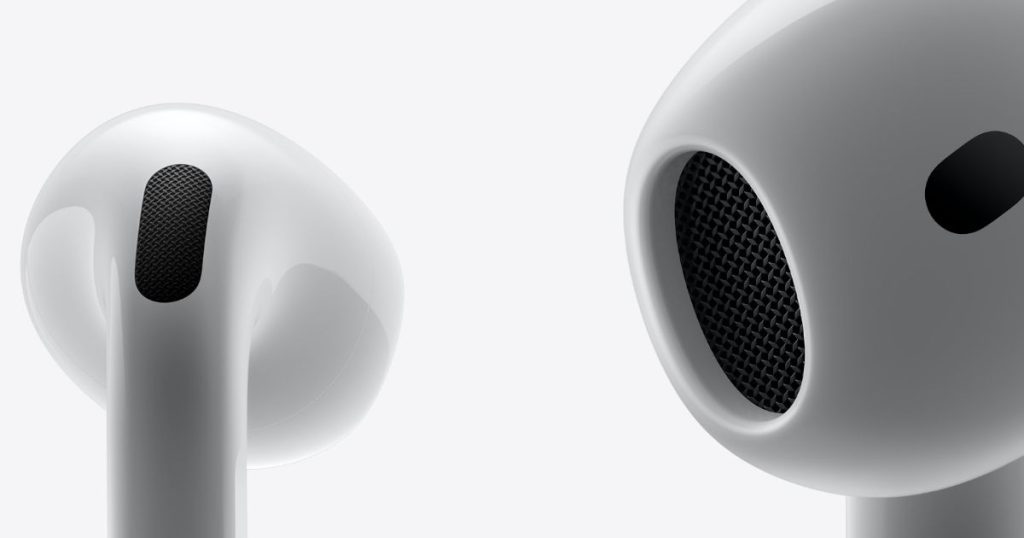
マイク部分の汚れを綿棒などで優しく掃除してイヤーチップを交換すれば音質は改善します
長く使っているとどうしても気になってくるのが、マイク部分に溜まったホコリや耳垢などの汚れです。
実はこれが物理的な「蓋」となって音の通り道を塞ぎ、音がこもる最大の原因になっていることがよくあります。
マイクのメッシュ部分(網目)を優しく掃除するだけで、塞がっていた音が通り抜け、購入当初のようなクリアな音質に戻ることが多いです。
音の入り口が物理的に開通するため、マイク感度が正常な状態に回復するからです。
掃除には、乾いた綿棒や柔らかい歯ブラシを使うのが効果的です。
強く押し込むと汚れが奥に入ってしまうので、表面を撫でるように優しく掻き出すのがポイントです。
粘着力のあるソフトな練り消しゴム(Blu-Tackなど)を使って、汚れをペタペタと吸着させるのも裏技として知られています。
ここでもう一歩踏み込んだアドバイスですが、カナル型(Proなど)をお使いの場合は、イヤーチップそのものを新品に交換するのも非常に有効です。
イヤーチップが劣化してフィット感が悪くなると、骨伝導や内側のマイクによる音声補正が正しく機能せず、結果として通話品質に影響することがあるからです。
メンテナンスで愛着が湧いたAirPodsを長く使いつつ、もし交換用パーツが必要なら公式ストアで純正品の詳細を確認してみましょう。
純正のボイスメモアプリを使って自分の声を録音テストすれば改善した音質をすぐに確認できます
対策をした後
「本当に直ったかな?わざわざ誰かに電話して確認してもらうのも申し訳ないな」
と躊躇してしまうことがあります。
そんな時は、iPhoneに最初から入っている「ボイスメモ」アプリを使って、自分で自分の声を録音してみれば一発で解決します。
ボイスメモでの録音は通話時と同じマイクプロファイルを使用するため、ここでクリアに聞こえれば、実際の電話でも相手には綺麗に聞こえているという確かな証拠になるからです。
誰にも気を使わずに何度でもテストできるので、納得いくまで設定を調整できます。
手順はシンプルです。
AirPodsを装着したままボイスメモアプリを開き、赤い録音ボタンを押して「あー、あー、ただいまマイクのテスト中」と普段の声量で話しかけます。
録音を停止して再生し、自分の声がクリアに聞こえれば対策完了です。
さらに安心するための活用術として、先ほど紹介した「声を分離」モードや「マイク固定」の設定を変えながら録音し、どれが一番綺麗に聞こえるか比較してみるのがおすすめです。
「この設定なら大丈夫」という確信が持てれば、大事な電話の前でも緊張せずに済みます。
これで不安が解消されたら、快適な通話ライフを楽しみつつ、最新のAirPodsの性能などが気になったタイミングで公式ストアの詳細を確認してみるのも良いでしょう。
◎音楽だけじゃもったいない!耳で読書しませんか
Amazon Audibleを30日無料で体験してみる >>
AirPodsって
こんな音だったの?
になる30日間
\人気書籍12万冊以上/
期間内の解約で料金は発生しません
基本的な対策でもAirPodsのマイクがこもる場合はリセットや修理サポートを活用すれば大丈夫です
設定変更や掃除を試しても状況が変わらない場合、「いよいよ故障か」と落ち込んでしまうかもしれません。
でもまだ諦めるのは早いです。
デジタル製品特有の一時的な不具合を解消する「リセット」や、Appleの手厚いサポートを利用することで、意外とあっさり解決するケースが残されています。
ケースに戻してリセットと再ペアリングを行えば一時的な通信エラーによる不具合は解消されます
精密機器であるAirPodsは、長く使っていると内部のソフトウェアで小さなエラーが蓄積し、動作が不安定になることがあります。
この場合は、一度工場出荷時の状態に戻す「リセット」を行うことで、絡まった糸が解けるように不具合が解消されます。
リセットすることでデバイス間の通信設定が一度クリアになり、改めてクリーンな状態で接続し直せるため、原因不明の音質トラブルには最も効果的な手段の一つです。
リセットの手順は以下の通りです。
- AirPodsをケースに入れて蓋を開けたままにします。
- ケース背面のセットアップボタンを約15秒間長押しします。
- ステータスランプがオレンジ色から白色に点滅が変わったら指を離します。
- その後、iPhoneに近づけて再接続(再ペアリング)を行います。
さらにスムーズに解決するためのアドバイスとして、リセットを行う前にiPhoneのBluetooth設定から
「このデバイスの登録を解除」
を行っておくと、より確実に再接続が成功します。
これをやるだけで「新品の時のような挙動に戻った」という声も多く、無料でできる最強のメンテナンスと言えます。
リセットで無事に直ったら、これからも大切に使い続けられますし、もしもの時のために公式ストアで最新の仕様を確認しておくと安心です。
片方だけ調子が悪いならAppleサポートへ相談して無償交換や修理の対象か確認できます
いろいろ試しても
「右側だけこもる」
「左側だけ音が小さい」
という場合は、片側のマイクだけが物理的に故障している可能性があります。
その場合でも、新品を丸ごと買い直す必要はなく、Appleのサポートを利用して片耳だけの交換や修理で対応できることがほとんどです。
Apple製品には1年間の限定保証がついていますし、AppleCare+に加入していれば安価に修理が受けられます。
また、過去には特定のモデルで音の問題に対する修理サービスプログラムが実施されたこともあり、無償で交換してもらえるケースさえあります。
賢く利用するための活用術として、Apple Store(直営店)に持ち込めば、その場で専用ツールを使ってオーディオテストをしてくれることがあります。
プロの診断を受けることで
「故障なのか、汚れなのか」
がはっきりするので、モヤモヤした気持ちが晴れてスッキリします。
サポートへの相談で解決の目処が立ったら、安心して公式ストアで交換品の申し込みや製品の詳細を確認するステップへ進みましょう。
まとめ:まずは設定の見直しと掃除を試せばAirPodsのマイクがこもるトラブルは0円で解決できます
ここまで読んでいただき、AirPodsのマイク音がこもる問題は、必ずしも致命的な故障ではないことがお分かりいただけたかと思います。
マイクの入力設定を固定したり、声を分離モードを活用したり、あるいは綿棒で掃除をするだけで、ほとんどのケースは解決可能です。
いきなり買い替えを考えるのではなく、まずは今日ご紹介した「0円でできる対策」を一つずつ試してみてください。
それだけで、相手に
「えっ?聞き返してごめん」
と言われるストレスから解放され、快適な通話ができるようになります。
大切なAirPodsを長く使い続けるために、ぜひ今すぐ設定画面を開いてみてください。
それでも解決しない場合のみ、サポートを頼ったり公式ストアで製品の詳細を確認したりすれば良いのです。
◎AirPodsユーザーなら一度は試したい
AirPodsって
こんな音だったの?
になる30日間
\1億曲以上が自由に聴き放題/
期間内の解約で料金は発生しません