
AirPodsを買ったばかりで
・接続の仕方がわからなかったり…
・iPhoneやPCとうまく繋がらなかったり…
となると、せっかく買ったのに使いこなせないんじゃないかと不安になりますよね。
でも安心してください。
AirPodsの接続は、iPhoneならケースの蓋を開けるだけ、PCでもボタンを操作するだけのたった2ステップで簡単に完了します。
実は設定がうまくいかない原因の多くは、一時的な読み込みエラーやボタンの押し方にあるだけで、正しい手順を踏めば誰でも一瞬で繋ぐことができるからです。
AirPodsには
- iPhoneを近づけるだけで自動的に見つけてくれる連携機能
- WindowsやAndroidとも繋がるBluetoothの標準規格
- 不具合をリセットして工場出荷時の状態に戻せるボタン
が備わっているので、難しい設定メニューをいじり倒す必要はありません。
ちなみに、解決するための手順もシンプルで
- iPhoneの近くでケースの蓋を開けてみる
- ケースのボタンを長押しして白いランプを点滅させる
という操作を試すだけです。
これなら「機械操作は苦手だから…」と不安な方でも安心して取り組めます。
なので、まずは深呼吸をして一緒に一つずつ確認していきましょうね。
◎AirPodsユーザーなら一度は試したい
AirPodsって
こんな音だったの?
になる30日間
\1億曲以上が自由に聴き放題/
期間内の解約で料金は発生しません
- iPhoneなら蓋を開けてボタンを押すだけで一瞬で接続が完了する手順
- Windowsパソコンや他社製デバイスとペアリングするための具体的な操作方法
- 2台目以降のiPadやMacで面倒な設定をせずに使い始めるための連携機能
- 音が聞こえない時や接続できない時に試すべきリセットと再接続の方法
iPhoneなら蓋を開けて近づけるだけで完了するのでAirPodsの接続の仕方は驚くほど簡単です
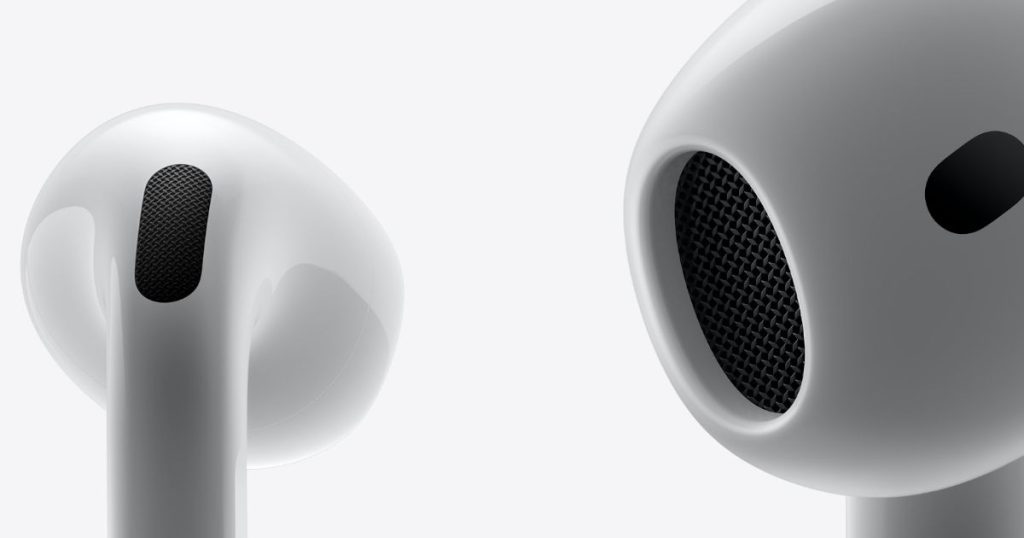
iPhoneでAirPodsを使い始めるのは、拍子抜けするほど簡単かなと思います。
難しい設定メニューを開いたり、パスコードを入力したりする必要は一切ありません。
基本的には「近づけて蓋を開ける」という動作だけで、iPhoneが自動的にAirPodsを見つけてくれます。
ここでは、初めて箱から出したAirPodsをiPhoneに接続する具体的な手順と、2台目以降のApple製品での便利な仕様についてお話しします。
画面に表示されるアニメーションの指示通りに接続ボタンを押すだけですぐに使えます
初めての接続で不安になるかもしれませんが、iPhoneのホーム画面を表示した状態で、AirPodsが入ったケースを近づけて蓋を開けてみてください。
たったこれだけで、iPhoneの画面下からくるっとAirPodsのアニメーションが表示されます。
このアニメーションが出たら、あとは画面にある「接続」というボタンをタップするだけで設定は完了です。
これはApple製品同士の特別な連携機能で、面倒なBluetooth設定画面を開く必要すらありません。
もし画面に「Siriの設定」などが表示された場合も、案内通りに進めるか「後で設定」を選べばすぐに使い始められます。
より快適に使うためのアドバイスとして、この時にバッテリー残量も一緒に表示されるので、ケースとイヤホン本体が十分に充電されているか確認しておくと安心かなと思います。
注意点として、もしアニメーションが表示されない場合は、iPhoneのBluetoothがオフになっている可能性があるので、コントロールセンターからオンにしてもう一度試してみてくださいね。
これで無事に繋がったら、まずは好きな音楽を流して音質の良さを体験してみてください。
もし詳細な仕様を確認したい場合は、公式ストアの情報も参考にしてみると良いでしょう。
2台目以降のiPadやMacも同じApple IDを使っていれば自動で繋がるので設定は不要です
iPhoneで一度接続してしまえば、お持ちのiPadやMacでの設定は基本的に不要です。
これがAirPodsの本当にすごいところで、iCloudという仕組みを通じて、同じApple IDでサインインしている全てのデバイスに接続情報が自動で共有されます。
つまり、iPhoneで音楽を聴いた後にiPadで動画を見ようとすれば、勝手にiPadの方へ接続が切り替わってくれるんです。
わざわざ設定画面を開いて「接続解除」や「ペアリング」をし直す手間がないので、複数のApple製品を持っている人には感動的な便利さかなと思います。
私も最初は
「本当に繋がってるのかな?」
と疑って毎回設定を確認していましたが、耳に装着するだけで「ポーン」という接続音が鳴るので、すぐに安心できました。
もし自動で切り替わらない時は、それぞれのデバイスで同じApple IDにログインしているか、Bluetoothがオンになっているかだけ確認してみてください。
これさえ知っておけば、家の中でデバイスを変えるたびに接続操作をするストレスから完全に解放されます。
ぜひこのシームレスな体験を味わってみてください。
最新のモデルならケースの前面をダブルタップするだけでペアリングモードになります
AirPods 4などの新しいモデルをお使いの場合、ケースの見た目がすっきりしていて「ボタンが見当たらない」と焦るかもしれません。
でも大丈夫です、実はケースの前面にあるランプの下あたりが隠しボタンのようになっています。
蓋を開けた状態で、このケース前面のエリアをトントンと2回指で叩く(ダブルタップする)だけで、ランプが白く点滅し始めます。
これが「ペアリングモード」になった合図で、iPhone以外の機器と繋ぐ時や、再設定が必要な時に使う操作です。
物理的なボタンを押し込む必要がなく、軽くタップするだけで反応してくれるので、慣れるととてもスマートに操作できます。
もし反応が悪い時は、少し強めにタップするか、指の腹でしっかりと触れるように意識してみてください。
この操作は最新モデル特有のものなので、説明書を読み飛ばしていると気づきにくいポイントかなと思います。
白く点滅さえすれば、あとは接続したいスマホやPCの画面でAirPodsを選ぶだけです。
デザインも機能も洗練された新しいAirPodsについて、公式ストアで詳細を確認してみるのも楽しいかもしれません。
以前のモデルはケース背面のボタンを長押しすれば白いランプが点滅して準備完了です
AirPods Pro(第1・第2世代)やAirPods(第3世代以前)をお持ちの方は、ケースの背面に丸い物理ボタンがあります。
iPhone以外と接続したい時や、調子が悪い時にリセットする場合は、この背面ボタンを使います。
操作はシンプルで、蓋を開けた状態で背面のボタンを長押しするだけです。
数秒押し続けると、ケース内部や前面のランプが白く点滅し始めます。
この「白点滅」がペアリング待機中のサインなので、指を離して接続したい機器の操作に移ってください。
ボタンはケースと平らになっているので、手探りだと少し分かりにくいかもしれませんが、目で見て位置を確認してから指の腹でグッと押し込むのがコツです。
また、もしランプがオレンジ色に点滅している場合はリセットが必要な合図かもしれないので、一度ボタンを長く押し続けて白点滅になるか試してみると良いでしょう。
この「長押しで白点滅」という基本操作さえ覚えておけば、どのデバイスと接続する時も迷わずに済みます。
正しい操作方法がわかれば、安心して長く愛用できますね。
◎音楽だけじゃもったいない!耳で読書しませんか
Amazon Audibleを30日無料で体験してみる >>
AirPodsって
こんな音だったの?
になる30日間
\人気書籍12万冊以上/
期間内の解約で料金は発生しません
パソコンで使う場合や繋がらないトラブルもAirPodsの接続の仕方を覚えればすぐに解決します

AirPodsはApple製品専用と思われがちですが、実はWindowsパソコンやAndroidスマホでも普通のBluetoothイヤホンとして問題なく使えます。
仕事でWeb会議に使いたい時や、iPhone以外の機器で音楽を聴きたい時も簡単な操作で接続可能です。
ただ、たまに
「繋がらない」「音が聞こえない」
といったトラブルが起きることもあります。
そんな時も、焦らずランプの状態を確認したり、リセット操作を行ったりすれば解決できることがほとんどです。
ここでは、パソコンとの接続手順や、困った時の具体的な対処法について解説します。
WindowsのパソコンでもBluetooth設定から追加するだけで問題なく使えます
仕事や学校でWindowsのパソコンを使っている場合でも、AirPodsは快適なマイク付きイヤホンとして活躍します。
接続方法は一般的なBluetooth機器と同じで、とてもシンプルです。
まず、AirPodsのケースに入れて蓋を開け、先ほど説明したボタン操作(背面長押しや前面ダブルタップ)でランプを白く点滅させます。
次にWindowsの「設定」から「Bluetoothとデバイス」を開き、「デバイスの追加」をクリックしてください。
するとリストにあなたのAirPodsが表示されるので、それをクリックすれば「接続済み」となって完了です。
これだけで、PCの音声をAirPodsで聴いたり、Zoomなどの会議でマイクとして使ったりできるようになります。
一度ペアリングしておけば、次回からはPCのBluetoothをオンにしてAirPodsを耳につけるだけで繋がることが多いです。
もし自動で繋がらない場合も、Bluetooth設定から「接続」ボタンを押すだけですぐに復帰します。
iPhoneとPCを一台で使い回せるのは本当に便利なので、ぜひ試してみてください。
PCでの使用感も含めて、公式ストアでスペックを確認してみるのもおすすめです。
もし繋がらない時は充電ケースのランプが白く点滅しているか確認してください
「PCやスマホの画面にAirPodsが出てこない」
という時は、まず充電ケースのランプを見てみてください。
接続操作をする時、ランプは必ず「白く点滅」している必要があります。
もしランプが消えていたり、緑やオレンジ色が点灯したままだったりすると、まだペアリングモードになっていません。
その状態では、いくら端末側で探してもAirPodsは見つからないので、もう一度蓋を開けてボタンを長押し(またはダブルタップ)してみてください。
しっかり白くチカチカと点滅しているのを確認してから、端末の画面を見ると表示されているはずです。
| ランプの色 | 状態 |
| 白点滅 | ペアリング待機中(接続OK) |
| オレンジ点滅 | リセットが必要、または充電不足 |
| 緑点灯 | 充電完了(待機中ではない) |
また、そもそもランプがつかない場合は充電切れの可能性が高いので、15分ほど充電してから再トライすることをおすすめします。
意外と多いのが、他のデバイス(例えば近くにあるiPadなど)に勝手に繋がってしまっているケースです。
その場合は、繋がっている機器のBluetoothを一時的にオフにするとスムーズに新しい機器と接続できます。
ランプの色さえ理解しておけば、原因がすぐにわかるので安心してくださいね。
音が出ない等の不具合は一度登録を解除してリセットすれば直るので安心してください
使っているうちに
「片耳だけ聞こえない」
「接続はできているのに音が出ない」
といった不具合に出くわすことがあるかもしれません。
機械なのでたまにはご機嫌斜めになることもありますが、そんな時は「リセット」という最強の解決策があります。
手順は簡単で、まずiPhoneなどのBluetooth設定からAirPodsの登録を解除(「このデバイスの登録を解除」を選択)します。
次に、AirPodsをケースに入れて蓋を開けたまま、背面のボタン(または前面のタッチエリア)を15秒ほど長押しし続けてください。
ランプが白点滅からオレンジ点滅に変わり、また白点滅に戻ったらリセット完了です。
これでAirPodsは工場出荷時のまっさらな状態に戻るので、最初と同じようにiPhoneに近づけて再接続すれば、嘘のように直っていることがほとんどです。
私も「壊れたかな?」と焦った時にこの方法で何度も助けられました。
修理に出す前に、まずはこのリセットを試してみるのが一番の近道かなと思います。
この対処法を知っているだけで、トラブルへの不安は一気に解消されます。
公式ストアでもサポート情報が確認できるので、困った時は覗いてみてください。
勝手に切り替わるのが気になるなら自動接続をオフに設定変更できます
先ほど便利だとお伝えした「自動切り替え機能」ですが、状況によっては「iPhoneで音楽を聴いていたのに、家族が使っているiPadに勝手に音が飛んでしまった」ということが起こり得ます。
もしこれがストレスに感じるようなら、設定でこの機能をオフにすることも可能です。
AirPodsを耳につけた状態で
iPhoneの「設定」→「Bluetooth」→「AirPodsの横にあるiマーク」
をタップしてください。
その中にある「このiPhoneに接続」という項目を「自動」から「このiPhoneに前回接続していた場合」に変更します。
こう設定しておけば、勝手に接続が切り替わることがなくなり、自分が使いたい時だけ手動で選んで接続できるようになります。
「便利さ」と「確実さ」、どちらを優先するかは自分の使い方に合わせて自由に選べます。
設定をカスタマイズすることで、AirPodsはさらに使いやすい相棒になってくれます。
自分好みに設定して、快適なオーディオ環境を作ってみてくださいね。
まとめ:iPhoneもパソコンもケースの操作さえ分かればAirPodsの接続の仕方は迷わず完了します
AirPodsの接続は、仕組みさえ知ってしまえば本当にシンプルで簡単だということが伝わったかなと思います。
iPhoneなら「蓋を開けて近づけるだけ」、パソコンやその他の機器なら「ボタン操作で白点滅させるだけ」です。
この2つの基本さえ覚えておけば、どのモデルを使っていても、どんなデバイスに繋ぐ時も迷うことはありません。
もし繋がらなくなっても、ランプの色を確認したり、リセット操作を行えば自分で解決できるので、過度に心配する必要はないですよ。
AirPodsは一度繋がってしまえば、生活が変わるくらい快適な体験を届けてくれます。
機械への苦手意識を捨てて、ぜひ色々なデバイスでAirPodsを活用してみてください。
毎日の通勤や仕事、リラックスタイムがもっと楽しくなるはずです。
最新のAirPodsの魅力や詳細な仕様については、ぜひ公式ストアで確認してみてくださいね。
◎AirPodsユーザーなら一度は試したい
AirPodsって
こんな音だったの?
になる30日間
\1億曲以上が自由に聴き放題/
期間内の解約で料金は発生しません